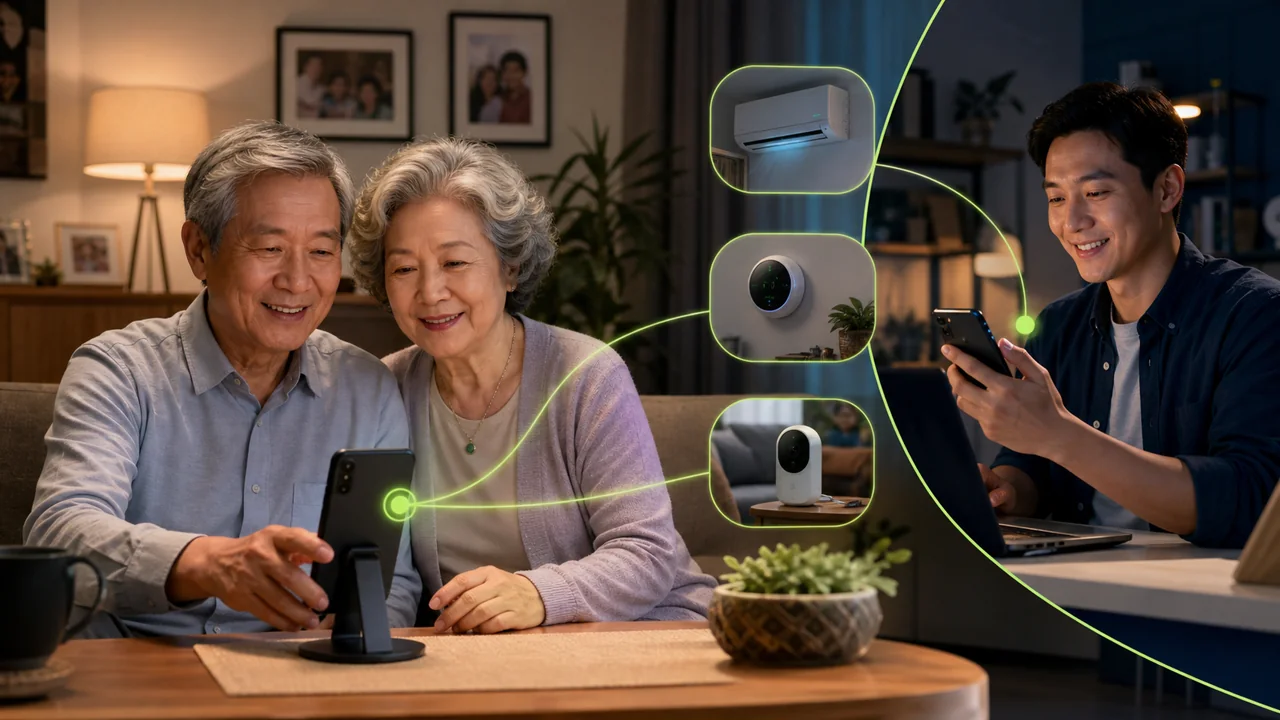
実家ではスマートデバイスが増えているのに、操作はそれほど簡単になっていません。エアコンはあるアプリ、温湿度計は別のアプリ、体重計と血圧計はそれぞれ別のヘルスプラットフォームを使っています。アカウントのログアウト、デバイスのオフライン、データが見つからない、といった場合、子どもは電話で「右上をタップ」「下にスワイプ」「前のページに戻る」と説明するしかないことがよくあります。スマートフォンに不慣れな高齢者にとって、このような説明は試行錯誤の繰り返しになりがちです。
より現実的な解決策は、親が明確に同意した家庭用Androidスマートフォンを用意し、それを自宅に置いて、管理が必要なスマートデバイスのアプリにログインしておくことです。子どもはTeralivoを介してこのスマートフォンに接続し、親には操作が難しい手順を直接完了できます。これは秘密の監視ツールではなく、両者があらかじめ用途・権限・利用時間を取り決めた家族サポート端末です。
家族のコントロールセンターがブランドごとのリモートログインより簡単な理由
多くのスマートデバイスメーカーがアカウント共有を提供していますが、ブランドごとに家族メンバー機能、地域制限、権限の粒度は異なります。古いデバイスの中にはメインアカウントしか紐付けられないものもあり、健康データによってはすべての家族メンバーと共有するのに適さないものもあります。
家庭用コントロールスマートフォンは、親がもともと使っているアプリとアカウントを維持します。子どもが遠隔操作するのはこの承認済みのスマートフォンであり、各ブランドのクラウド共有を再設定するわけではありません。そのため、アカウントの再ログイン、Bluetoothデバイスの同期、履歴の確認、設定の変更など、より包括的なプロセスを処理できます。
このスマートフォンには、独立した家族用アカウントを使うのが理想的です。親が日常使うチャット・決済・仕事用アカウントと混在させないでください。本当に必要なスマートホームアプリと健康アプリだけをインストールし、家族メンバーの間で、誰がいつ接続できるか、どのデータを閲覧できるかを取り決めましょう。
シナリオ1:エアコンと室内環境を遠隔で操作する
赤外線機能を備えたAndroidスマートフォンなら、リモコンアプリで従来型エアコンを操作できます。米家(Mijia)、Google Home、その他のプラットフォームに対応したエアコンは、それぞれ対応するアプリから直接操作できます。子どもはまず自宅の温湿度を確認してから、エアコンをつけるか、温度を調整するかを決められます。感覚だけで遠隔でオン・オフを切り替える必要はありません。
親が「エアコンが反応しない」と連絡してきた場合は、部屋の選択、リモコンのモデル、デバイスのオンライン状態、現在のモードも確認できます。ただし、リモート画面で「コマンド送信済み」と表示されても、実際にエアコンが動作したことを保証するわけではありません。重要な場面では、温度変化、デバイス状態の送信、親の確認と組み合わせるのがよいでしょう。
シナリオ2:体重と血圧の記録を読み取るサポート
スマート体重計や血圧計は、通常、近くのスマートフォンでBluetooth同期を行ってから、アプリが記録をアップロードします。家庭用コントロールスマートフォンをデバイスのそばに置いておけば、親が正しいユーザーを選ぶのを手伝い、同期を開始し、履歴の傾向を確認できます。
健康データはセンシティブな個人情報です。親の明確な同意があるときだけ閲覧し、スクリーンショットを安全でないグループチャットに送らないでください。また、コンシューマー向けデバイスのデータを医療診断として扱わないでください。異常な傾向を見つけたら、アプリの数値だけに頼らず、医師や専門機関に相談してください。
シナリオ3:親が操作できないときに直接設定を完了する
一般的なリモートサポートツールでは、サポートを受ける側に「許可」や「共有を開始」をタップしてもらう必要があることがよくあります。親がポップアップを理解できないと、いちばん必要なときにリモートサポートを開始できない可能性があります。Teralivoなら、デバイスで一度承認バインドを設定すると、オンラインのデバイスに対して無人アクセスを開始でき、親が毎回セッションを受け入れる必要はありません。
この便利さの一方で、家族は明確な境界線を設ける必要があります。初回設定は親の立ち会いのもとで行い、一緒に承認して機能を説明することをお勧めします。管理アカウントには強力なパスワードを設定し、使わないときはセッションを終了し、デバイスを家庭用端末として使わなくなったらバインドを解除してください。
カメラは明確な取り決めがある場合のみ使用する
家庭用スマートフォンのカメラを一時的に開いて、ペットの様子を見たり、室内の水漏れを確認したり、親が特定のデバイスにカメラを向けるのを手伝ったりすることもできます。Androidはカメラやマイクを使用しているときにプライバシーインジケーターを表示することがあり、システムには関連するアクセスをまとめてオフにする機能もあります。
カメラを寝室や浴室などのプライベートな空間に置いてはならず、家族メンバーが知らないうちに起動することも避けるべきです。より安定した長期的な防犯ニーズには、権限管理、録画ポリシー、セキュリティ更新を備えた専用カメラを使うべきです。スマートフォンのカメラは、短時間の明確な目的を持つ家族サポートに適しています。
家族サポートのルールを決める
| 項目 | 推奨される取り決め |
|---|---|
| デバイスの所有権 | 家庭所有または明確に同意を得たスマートフォンを使用する |
| 接続できる人 | 指定された家族メンバーのみ |
| 健康データ | 本人の同意を得て閲覧し、診断には使わない |
| カメラ | 取り決めた場面とエリア内でのみ使用する |
| アカウントの安全性 | 独立したアカウント、強力なパスワード、定期的なバインド確認 |
| 終了の仕組み | 親がいつでも停止またはアクセス取り消しを要求できる |
実際の家族の流れで一度テストする
この方法に本格的に依存する前に、スマートフォンの長時間の電源供給、Wi-Fi切断からの復旧、対象アプリのログイン状態、Bluetooth同期範囲、遠隔操作の互換性をテストする必要があります。「温度を確認する」「エアコンをつける」「体重記録を一度同期する」をそれぞれ実行し、失敗したときの代替方法を記録しておきましょう。
家族の遠隔サポートの目的は、親からデバイスの制御を奪うことではなく、複雑な操作によるフラストレーションを減らすことです。承認が明確で、アカウントが分離され、機能を必要最小限に抑えることで、初めて1台のAndroidスマートフォンが信頼できる家族のコントロールセンターになります。