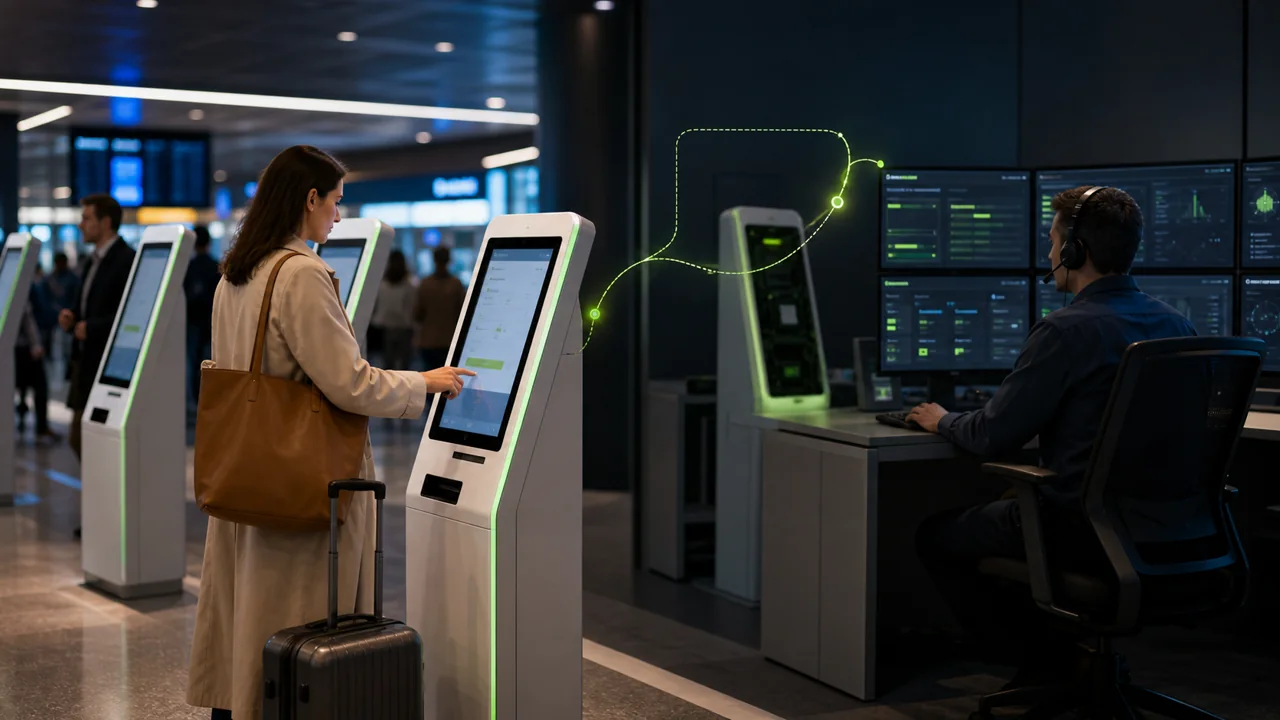
Le cas qui donne le plus de maux de tête aux équipes d'exploitation des kiosques Android n'est souvent pas une panne totale de l'appareil, mais un appareil « visiblement en ligne » alors que l'utilisateur ne peut pas finaliser son opération. Un casier de livraison intelligent peut rester bloqué sur la page de retrait sans synchroniser les commandes, un distributeur automatique peut accepter les clics mais pas le paiement, et le terminal d'enregistrement d'un hôtel peut tourner en boucle en raison d'un compte expiré. Si, dans ce cas, l'ingénieur se contente de prendre le contrôle à distance de l'écran au premier plan, il évite certes le déplacement, mais peut empêcher l'utilisateur sur site de continuer à utiliser le terminal pendant toute la durée du dépannage.
Une liste de contrôle de maintenance réutilisable doit d'abord déterminer si la panne relève du réseau, de l'application métier, du compte, des périphériques ou du matériel, puis choisir une approche qui n'élargit pas le périmètre d'impact. La valeur de Teralivo n'est pas de remplacer toutes les solutions MDM, mais, une fois que l'appareil est autorisé et lié, de fournir un accès d'exploitation en arrière-plan sans surveillance pour les applications compatibles, afin de maintenir autant que possible la disponibilité du processus kiosque au premier plan.
Première étape : confirmer d'abord le périmètre d'impact, ne prenez pas immédiatement le contrôle de l'écran
Après avoir reçu l'alerte, répondez d'abord à trois questions : un seul appareil est anormal, ou une série d'appareils du même magasin, du même opérateur ou de la même version présente une anomalie ? L'appareil est-il réellement hors ligne, ou seule l'interface métier est en timeout ? L'utilisateur peut-il toujours effectuer le processus critique sur l'écran au premier plan ?
Si le même lot d'appareils présente une anomalie simultanée, vérifiez en priorité le serveur, le DNS, les certificats, les politiques de compte et l'historique des dernières mises en production. Si un seul appareil est anormal, vérifiez ensuite l'état du réseau, l'espace de stockage, l'état de l'application métier et la connexion des périphériques. Ainsi, l'ingénieur évite de redémarrer un par un les appareils lors d'une panne de plateforme et évite également d'envoyer une configuration globale par erreur lors d'une panne unitaire.
Pour l'alerte, il est recommandé de conserver le numéro de l'appareil, le modèle du terminal, la version d'Android, la version de l'application métier, l'heure de la première anomalie et l'heure de la dernière transaction normale. Ne consignez pas dans le ticket le compte client, le code de retrait ou d'autres informations personnelles inutiles.
Deuxième étape : classer les actions de dépannage par niveau de risque
Les actions à faible risque incluent la vérification de l'état en ligne de l'appareil, la confirmation que l'application de maintenance peut démarrer, l'actualisation de l'état du compte métier, la vérification de la file de synchronisation et la relance de la connexion. Les actions à risque moyen incluent la suppression du cache recréable, la modification de l'adresse de connexion, la reconnexion du compte d'entreprise ou le redémarrage de l'application spécifiée. Les actions à haut risque incluent le redémarrage complet de l'appareil, la mise à niveau de version, l'effacement des données métier, la sortie du mode kiosque ou la modification de stratégies au niveau système.
La maintenance à distance doit commencer par les actions à faible risque. Enregistrez le résultat à chaque étape et définissez des conditions d'arrêt. Si le problème est résolu, n'exécutez pas d'opérations plus agressives. Pour toute action nécessitant l'effacement de données ou une mise à niveau de version, vérifiez d'abord que le compte, la configuration et la file hors ligne peuvent être restaurés, puis validez sur un appareil de test.
Troisième étape : traiter les applications compatibles en arrière-plan, préserver le processus métier au premier plan
Le contrôle à distance classique sans surveillance manipule généralement l'écran physique de l'appareil. Lorsque l'ingénieur ouvre les paramètres, l'outil d'administration ou la page de connexion, l'utilisateur sur site voit la même navigation. Certains produits peuvent noircir l'écran, mais l'utilisateur ne peut toujours pas terminer la transaction.
Pour les applications prenant en charge l'affichage virtuel indépendant, Teralivo peut lancer l'application de maintenance dans l'affichage en arrière-plan et envoyer les clics, les glissements et la saisie de texte à cet affichage. L'écran physique reste sur l'interface métier du kiosque, tandis que l'ingénieur traite les problèmes de compte, de connexion ou de configuration. Cette capacité doit être validée sur un terminal réel, car toutes les applications ne prennent pas en charge l'affichage indépendant. Les applications qui dépendent de la caméra physique, du clavier sécurisé, de l'accélération matérielle ou d'un écran spécifique peuvent encore nécessiter une opération sur l'écran au premier plan.
| Action de dépannage | Emplacement recommandé | Impact possible sur l'interface utilisateur |
|---|---|---|
| Vérifier le compte et l'état de synchronisation | Affichage indépendant en arrière-plan | Généralement aucun impact |
| Modifier la configuration de connexion de l'application compatible | Affichage indépendant en arrière-plan | Généralement aucun impact |
| Redémarrer l'application métier | Écran physique | Impact bref |
| Redémarrer l'appareil Android | Opération au niveau système | Interruption de l'activité |
| Vérifier l'imprimante, le lecteur de codes-barres ou la porte du casier | Combinaison sur site et en arrière-plan | Dépend du matériel |
Quatrième étape : après la récupération, vous devez valider la chaîne métier complète
« L'application s'ouvre » ne signifie pas que la panne est résolue. Pour le casier de livraison, il faut valider la consultation, l'ouverture de la porte, le renvoi du résultat et la fermeture de la porte. Pour le distributeur automatique, il faut valider la sélection du produit, le paiement, la distribution et la synchronisation des stocks. Pour le terminal d'enregistrement, il faut valider la lecture du document d'identité, la correspondance de la commande et l'écriture de la carte de chambre.
Il est recommandé de préparer des commandes tests ou des comptes de test sans informations réelles sur les utilisateurs. Après la récupération, effectuez une opération de bout en bout tout en observant si le serveur présente encore des tâches en attente, des nouvelles tentatives en échec ou des soumissions en double. Ce n'est que lorsque le processus au premier plan, les enregistrements serveur et les résultats des périphériques sont cohérents que le ticket peut être fermé.
Cinquième étape : préciser ce que la maintenance à distance ne peut pas résoudre
La panne réseau complète, la coupure de courant, l'écran endommagé, le câble desserré, le manque de papier dans l'imprimante, la panne mécanique de la porte du casier et l'endommagement de la puce de stockage ne peuvent pas être résolus uniquement par des opérations à distance. Lorsque l'application cible ne prend pas en charge l'affichage virtuel, il peut également être nécessaire de planifier une fenêtre de maintenance pour reprendre le contrôle de l'écran physique. L'entreprise doit toujours conserver du personnel de dépannage sur site, des pièces détachées, un plan d'exploitation hors ligne et un chemin d'escalade clair.
De plus, le fonctionnement sans surveillance ne signifie pas sans autorisation. Le terminal doit appartenir à l'entreprise ou avoir reçu l'autorisation explicite du propriétaire de l'appareil. Le compte d'administration doit utiliser une authentification forte et des autorisations attribuées en fonction du rôle. Les opérations critiques doivent conserver une trace d'audit.
Transformer un dépannage en manuel d'exploitation reproductible
Une exploitation efficace des kiosques ne dépend pas de l'expérience d'un ingénieur en particulier, mais repose sur un ordre unifié : confirmer le périmètre d'impact, choisir des actions à faible risque, privilégier le traitement en arrière-plan, valider la chaîne métier complète, consigner la cause et ajouter des règles de prévention. Les expirations de compte, les accumulations de cache ou les échecs de connexion qui se répètent doivent être transformés en indicateurs de surveillance et en alertes automatiques, plutôt que d'attendre les plaintes des utilisateurs.
Avant le déploiement en masse, sélectionnez quelques terminaux réels pour un projet pilote, et enregistrez quelles applications de maintenance prennent en charge l'affichage en arrière-plan, quelles actions affectent l'interface utilisateur, le temps moyen de récupération et la proportion des interventions qui doivent être effectuées sur site. Une fois ces données obtenues, l'entreprise peut déterminer avec précision ce que Teralivo, les solutions MDM traditionnelles et le support sur site doivent prendre en charge respectivement.