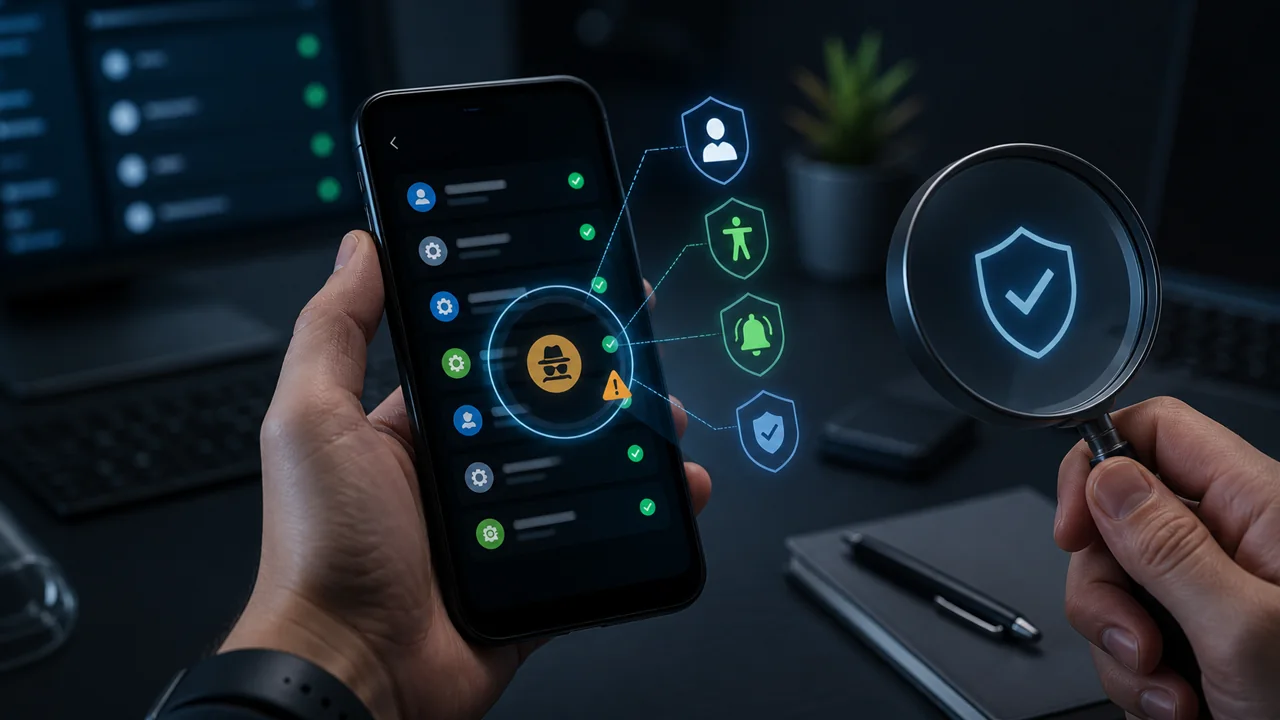
mSpy, Eyezy y KidsGuard Pro suelen destacar la ocultación de íconos o la ejecución en segundo plano, pero ocultar el acceso desde el escritorio no significa que hayan desaparecido del sistema Android. Mientras la capacidad de monitoreo la proporcione una aplicación normal instalada en el teléfono, normalmente necesitará un nombre de paquete, permisos, actividad en segundo plano y alguna forma de subir datos. El usuario puede no ver el ícono, pero aún así puede encontrar anomalías en los ajustes del sistema y en los registros de seguridad.
Las siguientes comprobaciones solo deben realizarse en un dispositivo que sea suyo o para el que tenga una autorización explícita. Si sospecha que está siendo monitoreado sin su consentimiento, priorice su seguridad personal; no elabore todo el plan de respuesta en el teléfono que podría estar bajo vigilancia y, si es necesario, use otro dispositivo de confianza para buscar ayuda profesional.
Verificación 1: No se fije solo en el ícono del escritorio
Abra la lista de aplicaciones en los ajustes del sistema, seleccione "Mostrar todas las aplicaciones" y revise los nombres que no le resulten familiares. Las aplicaciones de monitoreo pueden usar nombres como "System Update", "Device Health" u otros nombres comunes, y el ícono del escritorio también puede estar oculto. Lo importante no es si el nombre es sospechoso, sino si la fecha de instalación, el origen, el uso de datos, el consumo de batería, el espacio de almacenamiento y la combinación de permisos son coherentes con su finalidad.
Si una aplicación desconocida utiliza a la vez ubicación, micrófono, acceso a notificaciones, SMS o contactos, el riesgo es mayor que el de una herramienta común que solicita un solo permiso. No elimine una aplicación solo porque su nombre de paquete parezca un componente del sistema; primero anote el nombre, el nombre del paquete y los permisos, y confirme si pertenece al fabricante del dispositivo o a un sistema de gestión de trabajo.
Verificación 2: Revise el administrador de permisos y el acceso especial
Android permite ver, según el tipo de permiso, qué aplicaciones pueden acceder a la ubicación, la cámara, el micrófono, los SMS, el registro de llamadas y los contactos. También debe revisar los permisos especiales, como el acceso a notificaciones, las aplicaciones de administración de dispositivos, la superposición sobre otras aplicaciones, el acceso al uso y la instalación de aplicaciones desconocidas.
Cuantas más funciones de monitoreo, mayor suele ser el alcance de acceso necesario. Los permisos por sí mismos no demuestran malicia, porque el control parental, la asistencia de accesibilidad y las herramientas de administración empresarial también pueden usar legítimamente capacidades sensibles; lo que realmente hay que determinar es si el propietario del dispositivo está informado, si la autorización es explícita y si el comportamiento de la aplicación coincide con su descripción.
Verificación 3: Preste especial atención a los servicios de accesibilidad
Algunas aplicaciones de monitoreo o control remoto usan los servicios de accesibilidad para leer el contenido de la interfaz, observar las acciones o ejecutar toques. Entre en los ajustes de accesibilidad y revise los servicios instalados y su estado de activación. Los servicios desconocidos, los servicios que no coinciden con el nombre de una aplicación o los servicios con altos privilegios cuya finalidad no se explique merecen una verificación adicional.
Desactivar el permiso de accesibilidad puede detener herramientas legítimas y también puede llamar la atención del monitoreo. Si hay riesgo de violencia doméstica, acoso o seguridad física, no cambie el estado del dispositivo de forma apresurada; consulte primero a una organización de confianza o a un profesional de seguridad.
Verificación 4: Revise notificaciones, consumo de batería y rastros de red
Las aplicaciones normales de Android que necesitan ejecutarse continuamente pueden usar servicios en primer plano para mejorar su persistencia, y esos servicios suelen mostrar una notificación continua. Las notificaciones disfrazadas de actualizaciones del sistema pueden revelar su verdadero origen al mantenerlas presionadas. El uso de batería y las estadísticas de datos móviles también pueden mostrar que una aplicación aparentemente irrelevante ha estado activa en segundo plano durante mucho tiempo.
Estos registros no son pruebas absolutas. Las interfaces del sistema de los fabricantes, las ventanas de estadísticas y las políticas de ahorro de batería varían, y la aplicación puede subir datos de forma intermitente. Pero cuando varios indicios aparecen a la vez —por ejemplo, una aplicación desconocida, permisos amplios, servicios de accesibilidad y actividad de red constante— conviene investigar más a fondo.
Verificación 5: Mantenga activado Google Play Protect
Google Play Protect analiza las aplicaciones de Google Play y de otras fuentes, y escanea el dispositivo periódicamente. Cuando detecta un comportamiento potencialmente dañino, puede advertir, desactivar o eliminar la aplicación; también puede emitir una advertencia sobre software que oculta o distorsiona información importante. Desactivar Play Protect elimina una capa de protección y no debería ser tratado como un paso habitual de instalación por ningún producto de monitoreo.
Que Play Protect no emita ninguna alerta tampoco prueba que el dispositivo sea completamente seguro. Las muestras nuevas, el software preinstalado por el fabricante, las herramientas legítimamente firmadas pero mal utilizadas y los métodos de administración que no existen en forma de APK normal pueden no aparecer de la misma manera.
Una aplicación oculta no es lo mismo que una que no reside permanentemente
| Elemento de comprobación | Aplicación de monitoreo normal oculta | Método de administración sin aplicación normal residente |
|---|---|---|
| ¿Instala un APK? | Sí | No depende de un APK de control normal que permanezca instalado |
| ¿Aparece en la lista de aplicaciones? | Normalmente sí | No aparece como una aplicación administrada normal |
| ¿Solicita permisos de aplicación normales? | Normalmente lo necesita | Utiliza un canal de administración de dispositivos preautorizado |
| ¿Se puede desinstalar? | Es posible | No existe la misma entrada de desinstalación para una aplicación normal |
| ¿Requiere autorización inicial? | Sí | También requiere autorización del propietario del dispositivo o del administrador |
Teralivo no debe describirse como "conectarse al teléfono sin ningún software ni autorización". La forma correcta es: el propietario del dispositivo o un administrador autorizado realiza primero la vinculación mediante USB, depuración inalámbrica o un método de configuración compatible; la administración posterior no depende de que una aplicación de control normal con un ícono en el escritorio permanezca instalada. El dispositivo debe estar encendido, conectado a la red y mantener la vinculación activa.
Qué hacer si encuentra algo sospechoso
Anote primero el nombre de la aplicación, el nombre del paquete, los permisos y el origen de la instalación; luego, desde un dispositivo de confianza, cambie las contraseñas de las cuentas importantes y revise las sesiones de inicio. Si confirma que es software no autorizado, puede revocar permisos, quitar el rol de administrador de dispositivos y desinstalarlo; si no puede determinar, contacte al fabricante del dispositivo, a un experto en seguridad o a una organización de soporte local.
No se limite a eliminar el acceso directo del escritorio, y no descargue herramientas llamadas "anti-monitoreo con un clic" de origen desconocido. Después de completar el proceso, vuelva a revisar Play Protect, las actualizaciones del sistema, los métodos de recuperación de cuenta y los ajustes de uso compartido familiar.