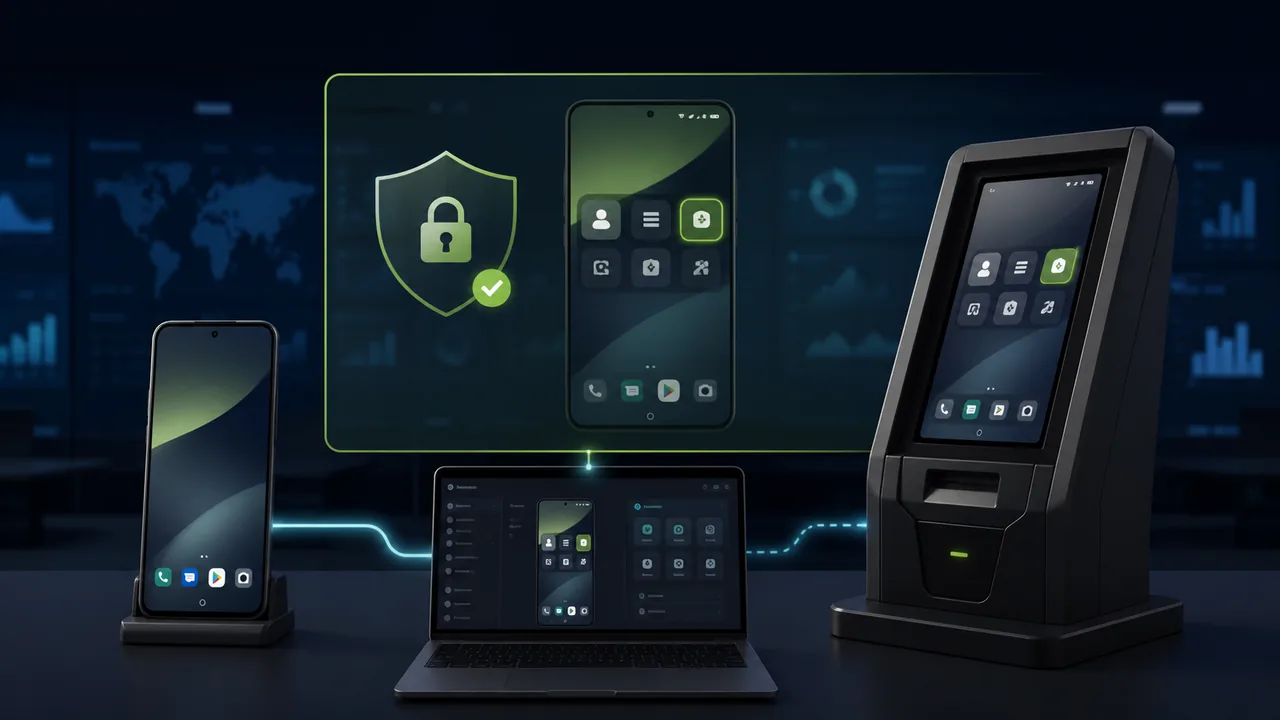
人々が 「remote control Android without confirmation」 や 「Android unattended remote access」、「remote control Android without user accepting」 を検索するとき、本当に解決したいのは通常のリモートアシスタンスではなく、もっと具体的な問題です。つまり、デバイスがすでに自分自身のものであるか、所有者の承認を得ているものの、現場に誰もいない場合に、毎回相手側で「許可」や「画面共有を開始」をクリックしたり、一時的な接続コードを入力したりせずに、直接接続して操作できるかどうか、ということです。
このニーズは、家庭用電話の管理、親のリモートアシスト、スマートロッカー、デジタルサイネージ、POS、自動販売機、その他の無人Android端末でよく見られます。デバイスがオンラインでも、接続のたびに現場の人が確認しなければならないなら、無人時には「リモート操作」は価値を失います。
Teralivoはまさにこの問題を解決することを目的としています。管理者は初回にデバイス現場で明確な承認とバインドを実行する必要があります。バインド完了後は、ブラウザからリモート操作を開始でき、そのつどデバイス側ユーザーの承認を受ける必要はありません。ここで重要なのは事前承認による無人操作であり、デバイス所有者の同意を無視したり、見知らぬデバイスを秘密裏に制御することではありません。
「Remote Control Android Without Confirmation」とは何か?
「Without confirmation」は誤解されやすい言葉です。これは「一度も同意を得ていない」という意味ではなく、次のことを指します。
- デバイス所有者または組織の管理者が初期導入時に承認を完了する。
- 管理アカウントと管理対象デバイスの間にバインド関係が確立されている。
- 以降の接続では現場の人の繰り返しの確認を求めない。
- 管理者は依然として本人確認を受ける必要があり、承認は取り消すことができる。
したがって、より正確な日本語名は「毎回の確認が不要なAndroid無人リモート操作」です。一時的なリモートアシスタンスとの違いは、ボタンを一つ減らすだけではなく、現場に人がいない場合やユーザーがスマホ操作に不慣れな場合、端末が自動で動作している場合に、リモートメンテナンスが本当に完了できるかどうかを左右します。
通常のAndroidリモートアシスタンスが頻繁に確認を要求するのはなぜか?
通常のリモートアシスタンスアプリは、Androidが提供する画面共有・録画・補助操作機能を利用しています。システムはプライバシー保護のため、ユーザーに被制御端アプリのインストールと関連権限の付与を求め、接続時や画面共有開始時に確認ダイアログを表示します。この設計は一時的なテクニカルサポートに適しています。ユーザーが自ら助けを求め、アプリを開き、接続コードをエンジニアに伝え、このセッションを明確に受け入れる、という流れです。
しかし、これには3つの制約があります。
第一に、現場に人がいなければならない。 確認ダイアログは自動で消えないため、エンジニアは待つか、人を派遣するしかありません。
第二に、現場の人が操作できなければならない。 スマホ操作に不慣れな親に正しいアプリを見つけてもらい、接続コードを読み上げてもらい、システムダイアログをクリックしてもらうこと自体が、問題解決よりも難しいことがあります。
第三に、確認が再度表示されることがある。 権限の変更、被制御端アプリの停止、ベンダー実装の違いなどにより、デバイスが再び手動操作を求め、継続的な運用コストが発生する可能性があります。
Teralivoは毎回の確認なしでAndroidリモート操作をどう実現するのか?
Teralivoは通常のリモートアシスタンスアプリとは異なる導入方法を取ります。管理者はまずロック解除済みのデバイスに触れ、必要な開発者向けオプションを有効にし、USBとADBを使って一度だけ承認バインドを実行する必要があります。このステップにより、デバイスと管理アカウントの間に信頼関係が確立され、管理者が導入時にそのデバイスに合法的にアクセスできることが明確になります。
バインド完了後、被制御端に通常のリモート操作APKを長期インストールする必要はありません。管理者はTeralivoのWebページにログインし、デバイスリストからオンラインのデバイスを選択し、指定したアプリを開いて、タップ・スワイプ・文字入力などのリモート操作を行えます。セッション開始時に、相手側で「リモート操作を受け入れる」を再度クリックする必要はありません。
これには4つの直接的な利点があります。
- 無人デバイスに本当に向いている:現場に誰もいなくても端末内のアプリを操作できます。
- 通常の被制御端アプリに依存しない:誤って削除されたり、強制停止されたり、デスクトップから開かれたりしやすい一般的な制御APKがありません。
- ブラウザから操作できる:サポートセッションごとにデスクトップの制御クライアントをインストールする必要がありません。
- 既存のアプリを操作できる:スマートホーム、健康デバイス、SNS、業務端末、デバイスベンダーアプリなどを、そのままのネイティブUIで利用できます。
「確認なし」はセキュリティ対策がないことを意味しません。デバイスを直接操作できるため、アカウントのセキュリティ、多要素認証、最小権限、操作ログがむしろ重要になります。導入前に誰が接続できるのか、どのデバイスを操作できるのか、アクセスをどう取り消すのかを明確にすべきです。
TeamViewer:QuickSupportは有人のアシスタンス向き
TeamViewerはリモートサポート分野で最も一般的なブランドの一つです。AndroidのQuickSupportフローでは、サポートを受ける側がQuickSupportをインストールし、接続時にリモート操作を許可する必要があります。一部のデバイスでは画面録画や投射の開始も求められます。利点はプロセスが成熟しており、ブランド認知度が高く、ユーザーが自ら助けを求め、かつスマホを手に持っている状況に特に適しています。
問題は、QuickSupportの中核は依然としてattended access、つまり有人アクセスであることです。TeamViewerにはHostなど無人シナリオ向けの製品もありますが、Androidデバイスが完全に確認なしで動作するかどうかは、デバイスベンダー、制御プラグイン、システム実装に影響されます。TeamViewer公式のAndroid汎用プラグインに関する資料でも、一部のHost構成ではエンドユーザーの確認が引き続き必要になることが明示されています。
確認ステップはスマホを手に持っているユーザーを支援する場合に適しています。家庭や企業の現場に固定された専用端末については、購入前に無人操作の能力をデバイス単位で検証すべきです。
AnyDesk:無人アクセスを構成できるが、システムダイアログが出る場合がある
AnyDeskはAndroid側でUnattended Accessパスワードを設定でき、リモート担当者は毎回通常の接続リクエストを受け入れる必要がありません。この点は純粋な一時セッションよりも「remote control Android without user accepting」に近いと言えます。
ただし、AnyDeskの公式ドキュメントによると、Android 10 以降では、画面共有や録画を開始する際にシステムレベルの確認ウィンドウが表示される場合があり、通常はデバイスのそばにいる人が手動で受け入れる必要があります。完全な入力制御は、デバイスに応じた制御プラグインに依存し、関連権限の有効化が必要な場合もあります。
AnyDeskの利点はクロスプラットフォームで、パスワード式の無人アクセス構成がシンプルなことです。制限は、録画確認と制御プラグインによりAndroidデバイスごとの動作が異なる可能性があることです。導入前に、計画しているブランド、バージョン、モデルをカバーしてテストすべきです。
AirDroid Business:成熟した企業向け無人アクセスだが、被制御端の導入に依存
AirDroid BusinessはAndroid unattended remote accessを明確に提供しており、kiosk、デジタルサイネージ、POS、その他の無人デバイスに利用できます。また、デバイスグループ、監視、アプリ管理、kiosk mode、ブラックスクリーンモード、アクセス制限などの企業向け機能も提供します。完全なMDM、一括登録、ポリシー管理を必要とする組織にとって、これらの機能は価値があります。
AirDroidの無人モードでは、管理対象デバイスにControlled EndまたはRemote Supportコンポーネントをインストールし、組織登録を完了して必要な権限を付与する必要があります。一部の導入ではプラグインも必要です。毎回の確認を省くことはできますが、Androidの被制御端アプリとその権限状態に基づいています。
Teralivoの違いは、AirDroidが無人操作を実現できないと主張することではなく、一度のADB承認で管理機能を確立し、被制御端に通常の制御APKを長期間保持する必要がないことです。軽量なリモート操作エントリを追加したい家庭や小規模チームに向いており、大規模なMDM、アプリ配布、企業ポリシー管理を必要とする組織にはAirDroid Businessの方が適している場合があります。
Splashtop:無人操作は完備されているが、Streamerが必要
SplashtopはAndroid 8.0 以降のデバイスに無人アクセスを提供し、被制御端エージェントとしてSplashtop Streamerを使用します。企業は手動インストール、導入リンクの送信、MDM・Android Enterprise・導入コードによる一括構成が可能です。ITサポート、rugged devices、IoT端末、企業向けリモートメンテナンスに適しています。
ただし、Streamerは依然としてAndroidデバイスへのインストールとアクティベーションが必要であり、完全な制御機能はベンダーサポートや追加コンポーネントに依存する場合があります。Splashtop公式サポートドキュメントによると、初回接続時に画面録画の許可が必要な場合があります。被制御アプリが強制停止されたり、バッテリー最適化でサービスが停止されたりすると、システム権限のプロンプトが再び表示される可能性があります。
Splashtopの利点はリモートサポートエコシステムが成熟していることです。Teralivoは長期的に常駐する通常のStreamerアプリに依存せず、承認済みデバイスにブラウザから直接アクセスできます。
Teralivoと主要競合の比較
| 比較項目 | TeamViewer QuickSupport | AnyDesk | AirDroid Business | Splashtop | Teralivo |
|---|---|---|---|---|---|
| 主な位置づけ | 一時的なリモートアシスタンス | クロスプラットフォームのリモートアクセス | 企業向けAndroid MDMとリモート管理 | 企業向けリモートサポートと無人アクセス | ブラウザベースのAndroid無人操作 |
| 初期デバイス承認 | アプリのインストールと権限付与 | アプリのインストール、パスワードと権限の設定 | 被制御端のインストール、組織登録、承認 | Streamerのインストールとアクティベーション | 現場でUSBとADBによる一度のバインド |
| 以降に現場確認が必ず不要か | QuickSupportは通常、接続の受け入れが必要 | Android 10+ では録画確認がある場合あり | 無人モードでは毎回の確認を省ける | 設定完了後に無人操作可能だが、権限プロンプトが再表示される場合あり | バインド完了後は端末側の毎回の確認なしで操作可能 |
| 通常の被制御端アプリに依存するか | はい | はい。制御プラグインが必要な場合あり | はい。追加コンポーネントが必要な場合あり | はい。Streamerに依存 | 通常の制御APKを長期保持する必要なし |
| 操作側の利用方法 | アプリまたはデスクトップクライアント | アプリまたはデスクトップクライアント | 管理コンソールとクライアント | Business Appまたはクライアント | Webブラウザ |
| より適したシナリオ | ユーザーがいる場での即時サポート | クロスプラットフォームの個人・企業リモートサポート | 大規模な企業デバイスとMDM | 企業IT、IoT、rugged devices | 家庭用専用スマホ、小規模デバイスグループ、無人端末 |
どのツールもすべてのシナリオで最良というわけではありません。選択の鍵は、まず以下を判断することです。一度だけ実際のユーザーを支援する必要があるのか、それとも固定デバイスを長期的に管理する必要があるのか。すでにMDMを使っているか。被制御端の常駐アプリを受け入れられるか。デバイスのブランドとAndroidバージョンが統一されているか。現場が本当に無人か。
確認なしのリモート操作はどのようなシナリオに向いているか?
1. 家庭用スマートコントロールセンター
使っていないAndroidスマホを家庭に固定し、エアコン、照明、浄水器、健康デバイスなどのアプリにログインできます。承認バインドを完了しておけば、家に誰もいなくても、外出先から温度を確認したり、エアコンをオン・オフしたり、同期済みデータを確認したりできます。具体的な方法は家庭用スマホのリモート操作:エアコン、健康データ、家庭用カメラの管理を参照してください。
2. 親のスマホリモートアシスト
親が連絡先を追加できなかったり、スマートホーム設定を調整できなかったり、複雑なダイアログを処理できなかったりする場合、電話での口頭サポートは問題そのものよりも時間がかかることがあります。親が長期的なリモートアシストに同意しているなら、子どもは必要なときに直接接続でき、そのつど親に接続コードや確認ボタンを探してもらう必要はありません。
これは親のプライベートな通信をいつでも閲覧してよいということではありません。利用範囲と接続方法を取り決め、可能であればスマートホームアプリを入れた家庭用専用スマホを使うべきです。
3. Kiosk、POS、無人スマート端末
宅配ボックス、自動販売機、広告ディスプレイ、店舗のAndroid端末には通常、現場の技術者がいません。無人操作を利用すれば現場への派遣を減らせますが、リモート操作が前面スクリーンを占有しないかも評価する必要があります。詳細は企業向け無人スマート端末の運用をご覧ください。
4. テスト機と内部デバイス
開発・テストチームは、実験室のAndroidテスト機を事前にバインドし、権限のあるメンバーがリモートで問題を再現できるようにできます。同僚がデバイスのそばに待機する必要はありません。
Android無人リモート操作ツールを選ぶためのチェックリスト
購入前に実際のデバイスで以下の検証を行うことを推奨します。
- 初期導入に明確な承認が必要か、承認を取り消せるか。
- 2回目、3回目の接続でもシステム確認が表示されるか。
- 完全な操作に追加のプラグイン、アクセシビリティサービス、ベンダーコンポーネントが必要か。
- 被制御端アプリが停止しても接続できるか。
- 導入予定のAndroidバージョンとデバイスブランドに対応しているか。
- 管理者を指定デバイスのみに制限できるか。
- 多要素認証、セッションログ、アカウントメンバー管理をサポートしているか。
- 操作側はクライアントのインストールが必要か、ブラウザを直接使えるか。
- ソフトウェアの課金は技術者数、デバイス数、同時セッション数のどれに基づくか。
- リモート操作が端末の前面で進行中の業務を中断しないか。
製品ページにある「Unattended Access」というラベルだけを見てはいけません。本当の検証基準は、現場に誰もいない状態で、承認された管理者が安定して対象デバイスにアクセスし、具体的なタスクを完了できるかどうかです。
セキュリティとコンプライアンス:毎回の確認が不要でも同意が不要ではない
無人リモート操作は通常の画面共有よりも高い権限を持つため、より明確な境界を設定する必要があります。自分のデバイス、企業が所有する管理対象端末、保護者が法的に管理する未成年の子どものデバイス、または所有者の明確な承認を得た家庭用デバイスにのみ使用すべきです。パートナー、従業員、顧客、その他の成人の私用スマホを秘密裏に制御するために使用してはなりません。
企業はデバイスの所有権と承認記録を保存し、独立した管理者アカウントを使用し、多要素認証を有効にし、退職したメンバーの権限を速やかに削除し、異常な接続を審査する必要があります。家庭でも、どのデバイスがリモートアクセス可能か、誰が権限を持つか、アクセスを一時停止・取り消す方法を関係者に知らせるべきです。
セキュリティの観点では、「毎回の確認」は保護であり、「事前承認による確認不要」は効率化の仕組みです。本人確認、デバイスの所有権、権限ガバナンスが同時に存在して初めて、効率はリスクになりません。
まとめ
Remote control Android without confirmation の中核的な価値は、承認済みのAndroidデバイスが現場に誰もいなくても操作できることです。TeamViewer QuickSupportは人がいる場での一時的な支援に適しています。AnyDeskは無人アクセスを構成できますが、Android 10 以降ではシステムの録画確認が表示される場合があります。AirDroid BusinessとSplashtopは成熟した企業向け無人機能を提供しますが、被制御端へのアプリ、プラグイン、Streamerの導入が必要です。
Teralivoは、一度のUSBとADBによる承認後、ブラウザからリモート操作する方式を採用しています。バインド完了後は、毎回エンドユーザーの確認を必要とせず、管理対象デバイスに通常の制御APKを長期保持する必要もありません。そのため、家庭用スマートコントロールセンター、親のスマホ支援、小規模デバイスグループ、テスト機、無人Android端末に特に適しています。
真の利点は「ユーザーが知らないうちにスマホを操作すること」ではなく、最初に承認を明確にし、その後の正当なリモート管理が現場の協力に依存しないようにすることです。
商標について:TeamViewer、AnyDesk、AirDroid、Splashtop、およびその他の製品名は、それぞれの権利者に帰属します。Teralivoはこれらのベンダーとは提携・協力関係にありません。本記事は各ベンダーの公開ドキュメントに基づいて一般的な導入方法を比較したものです。実際の機能はプラン、Androidバージョン、デバイスブランド、ベンダーポリシーによって異なる場合があるため、購入前に目的のデバイスで検証してください。
参考資料
- TeamViewer:有人アクセスによるAndroidデバイスのリモート操作
- TeamViewer:Android Universal Add-On
- AnyDesk:Unattended Accessを設定する
- AnyDesk:AndroidとChromeOSのリモート操作について
- AirDroid Business:Androidの無人リモートアクセスと操作
- AirDroid:Remote Support公式利用ガイド
- Splashtop:Androidの無人リモートアクセス
- Splashtop:Android Streamerを導入する
- Splashtop:Androidの画面録画確認メッセージに関する説明
- Android Developers:Android Debug Bridge