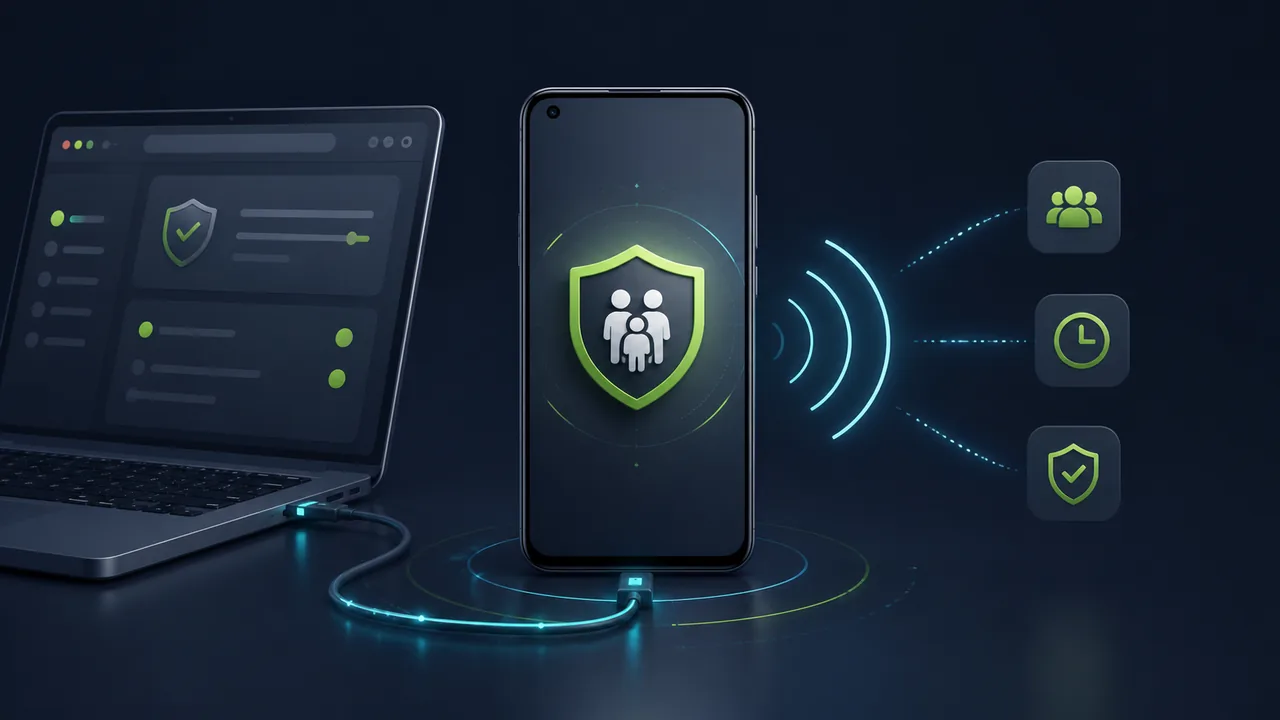
「how to monitor Android phone from PC without installing app」や「control kids Android phone from browser」と検索する人は、Webページを開くだけで別のスマホにすぐ接続できると考えがちです。しかし通常のAndroidセキュリティでは、信頼できる仕組みが端末所有者の初回承認を回避することはありません。
正確な目標は、管理対象スマホに通常の制御Appを長期インストールせず、管理権限を持つ保護者や管理者が初回紐付けを行った後、ブラウザを低可視性の管理入口として使うことです。
TeralivoはUSBデバッグ、または対応するワイヤレスデバッグ手順で端末を紐付けます。その後はWebから状態確認、家族ルール、遠隔支援を利用できます。Androidスマホへの管理ソフトの直接インストールを必要とするmSpyとは異なりますが、電話番号だけで任意の端末に接続する道具ではありません。
「Appをインストールしない」とは何か
三つの意味を分ける必要があります。
- 通常の制御APKを長期インストールしない:管理対象スマホに一般的なAndroidペアレンタルコントロールAppを残す必要がありません。
- 初回承認は必要:端末側で開発者向けオプションとデバッグを有効にし、信頼する接続を確認します。
- 端末側の管理プロセスは存在する:ブラウザ管理には端末とサービスの連携が必要であり、端末上で何も動かないという意味ではありません。
この区別により、アクセスや承認なしに任意のAndroidへ接続できるという誤解を避けつつ、技術的な利点を正確に説明できます。
ペアレンタル管理で低可視性が重要な理由
通常のペアレンタルコントロールAppは、ホーム画面のアイコンを隠してもAPKがアプリ一覧や権限設定に残ります。子どもがストレージ整理、電池使用量の確認、アプリ整理をした際に見つけ、停止または削除する可能性があります。その場合、位置情報、利用ルール、遠隔支援も止まり得ます。
Teralivoでは通常の制御APKを長期保持しません。目立つ一般的な管理Appアイコンがなく、アプリ一覧から誤って制御側を削除するリスクも下がります。保護者はブラウザから位置、アプリ時間帯、使用時間、必要時の遠隔操作を利用できます。
ここでの「目立たない」は製品形態の低可視性を意味し、成人を同意なく監視することを勧めるものではありません。未成年の端末を適法に管理する場合、自分が所有する家庭端末、明示的に許可された端末が対象です。
Androidワイヤレスデバッグの公式な仕組み
Android公式資料によると、Android 11以降はWi-Fi経由のADBに対応します。初回ペアリングでは通常、次が必要です。
- スマホとペアリング端末が互換性のあるネットワークにいること。
- 開発者向けオプションを有効にすること。
- ワイヤレスデバッグを有効にすること。
- スマホでペアリングコードまたはQRコードを生成すること。
- 端末所有者がペアリングを確認すること。
- 不要になったらペア済みワークステーションを削除するか、デバッグ承認を取り消すこと。
メニュー名は機種やAndroidバージョンで異なります。一部のXiaomi端末では「USBデバッグ(セキュリティ設定)」も必要です。実際の画面とメーカー資料に従ってください。
ブラウザ管理を始める前の準備
次を確認します。
| 確認項目 | 条件 |
|---|---|
| 端末の権利 | 自分が所有する、または所有者と適用ルールが求める管理許可を得ている |
| Androidバージョン | ワイヤレスデバッグは通常Android 11以降 |
| 初回アクセス | 端末を解除し、開発者向けオプションとデバッグ承認を確認できる |
| ブラウザ | 製品が対応するデスクトップまたはモバイルブラウザ |
| 接続 | 信頼できるUSBデータケーブル、または条件を満たすネットワーク |
| 家族ルール | 位置、アプリ、時間帯、遠隔支援の範囲を事前に決める |
端末上で承認できない場合、別の方法で回避してはいけません。子どもの端末では、年齢、家族の合意、地域ルールに合わせて管理範囲を説明します。
手順一:Androidで開発者向けオプションを有効にする
開発者向けオプションは初期状態で非表示です。一般的には設定の「デバイス情報」でビルド番号またはシステムバージョンを繰り返しタップします。
次に「システム」または「追加設定」から開発者向けオプションを開きます。Google Pixel、Samsung、Xiaomi、OPPO、vivoなどで経路が異なります。
有効にしただけでは遠隔管理は許可されません。USBデバッグまたはワイヤレスデバッグを個別に有効化し、スマホ上で承認します。
手順二:USBまたはワイヤレスデバッグで初回紐付け
USBデバッグを使う
初回設定や接続問題の確認に適しています。
- 開発者向けオプションでUSBデバッグを有効にします。
- データケーブルでスマホとブラウザを実行するPCを接続します。
- スマホのRSA確認で信頼するPCを承認します。
- TeralivoのWebページで端末を選択して紐付けます。
- オンライン表示を確認します。
公共PCを長期信頼に設定したり、不明な要求を承認したりしないでください。
ワイヤレスデバッグを使う
Android 11以降の対応端末向けです。
- ワイヤレスデバッグを有効にします。
- コードまたは対応するペアリング方法を選びます。
- 制限時間内に完了します。
- 表示端末が現在のスマホと一致するか確認します。
- ペアリング後の状態を確認します。
Androidはユーザーが削除するかADB承認を取り消すまでペア済み端末を記憶します。ネットワーク変更、メーカー実装、システムバージョンは再接続に影響するため、あらゆる環境で常時接続される保証ではありません。
手順三:家族に必要な機能だけを有効にする
必要性に応じて段階的に設定します。
- 位置取得の時間帯と間隔を適切に設定する。
- 学習や休息時間に指定アプリを制限する。
- 無関係な私的内容ではなくアプリ使用時間を確認する。
- 保護者が困った時だけ遠隔支援を開始する。
- 家庭のスマートホームAppを管理する。
- オンライン状態とルールの妥当性を定期確認する。
放課後の位置と夜間のゲーム制限だけで十分な場合、終日高頻度の位置取得や無関係な通信内容の閲覧は不要です。データを減らすほど、説明負担、プライバシーリスク、保存量も通常は下がります。
手順四:「オンライン」だけでなく遠隔操作を検証する
オンライン表示は接続の存在しか示しません。自分のテスト端末で確認します。
- しばらくロックした後、状態を再確認します。
- 位置間隔と時間帯を確認します。
- アプリ制限が指定時間だけ動作するか確認します。
- 遠隔支援を開始し、映像と遅延を確認します。
- 支援終了時にセッションが直ちに止まるか確認します。
- 承認取り消しと紐付け解除の方法を確認します。
単なる機能一覧より、これらの試験のほうが長期利用への適性を判断できます。
mSpy型の管理Appとの違い
mSpy公式FAQでは、Androidで利用するには対象スマホにソフトを直接インストールし、その後アイコンを隠せると説明しています。監護データは豊富ですが、動作はインストール済みソフトと権限に依存します。
ブラウザとデバッグ承認による管理は、許可された端末に操作入口を作り、通常の常駐制御Appへの依存を減らします。
| 要件 | mSpy型 | ブラウザとデバッグ承認 |
|---|---|---|
| 初回設定 | Appをインストールして権限を付与 | デバッグを有効にして信頼接続を確認 |
| 長期の通常APK | 通常必要 | 通常の制御APKを残す必要なし |
| 低可視性 | アイコンは隠せるがAppと権限記録は残る | 通常の制御アイコンがなく、干渉と誤削除リスクが少ない |
| 中心機能 | ペアレンタル監護と活動データ | 端末ルール、ブラウザ管理、遠隔操作 |
| バックグラウンド要因 | Appのライフサイクルと権限 | 通常Appには依存しないが、ネットワークと端末状態には依存 |
| 解除 | 製品手順で削除または解除 | 紐付けを解除しAndroidでデバッグ承認を取り消す |
大量のSNS活動を読むなら従来型が近い場合があります。端末管理、アプリ制限、位置、遠隔支援が目的ならブラウザ管理がより直接的です。
セキュリティ:定期確認すべき承認
開発者向けオプションとADBは強力です。
- 自分の端末または明示的に許可された端末だけで有効にする。
- ペアリングコードを他人に渡さない。
- 公共Wi-Fiや信頼できないPCでペアリングしない。
- Teralivoアカウントを強いパスワードと利用可能な認証で保護する。
- ペア済みデバッグ端末を定期確認する。
- 管理終了時に紐付けと承認を直ちに解除する。
- 必要なデータと機能だけを保持する。
Google Playの監視Appポリシーも、明確な開示、同意、データ最小化を重視します。技術的に可能でも、家族の合意、製品ルール、地域法に適合するかを先に確認してください。
よくある質問
スマホに触れずに管理を開始できますか?
できません。安全な初回紐付けには解除とAndroid設定上のデバッグ承認が必要です。電話番号だけで任意のAndroidに接続できるというサービスには注意してください。
その後もスマホとPCを同じWi-Fiに置く必要がありますか?
初回ワイヤレスペアリングはAndroid公式のネットワーク条件を満たす必要があります。紐付け後の遠隔経路はTeralivoが提供しますが、実際の可用性はネットワーク、端末状態、製品対応範囲に依存します。
通常Appをインストールしないと電池消費はゼロですか?
いいえ。位置取得、通信、遠隔映像、管理は資源を使います。利点は、通常のAndroid制御Appにすべてのバックグラウンド処理を長期依存しないことです。位置頻度と遠隔時間が増えれば消費も増えます。
管理を停止するには?
Teralivoでセッション終了と紐付け解除を行います。その後Androidの開発者向けオプションで承認済み端末を確認し、必要なら「削除」またはUSBデバッグ承認の取り消しを行います。
家族向けAndroid管理と遠隔支援については、下の関連製品リンクをご覧ください。