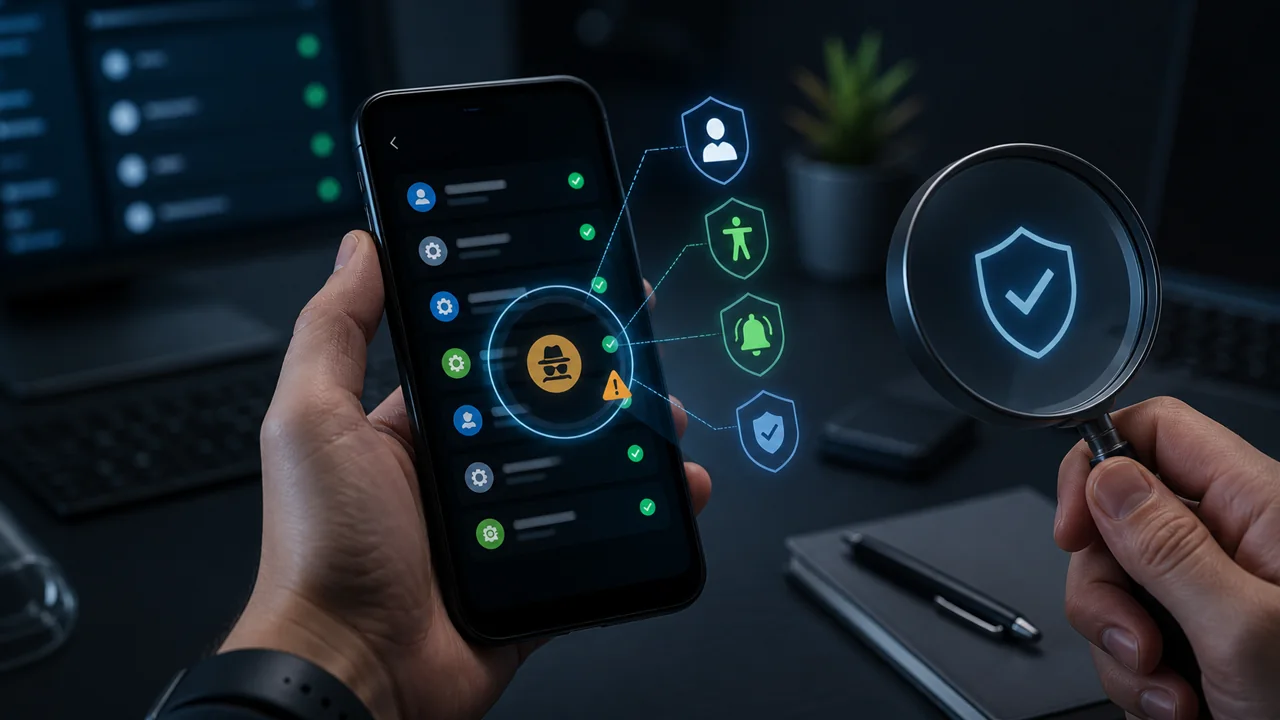
Produk seperti mSpy, Eyezy, dan KidsGuard Pro sering menekankan ikon tersembunyi atau berjalan di latar belakang, tetapi menyembunyikan entri layar utama tidak berarti hilang dari sistem Android. Selama kemampuan pemantauan disediakan oleh aplikasi biasa yang terpasang di ponsel, biasanya memerlukan nama paket, izin, aktivitas latar belakang, dan suatu cara pengunggahan data. Pengguna mungkin tidak melihat ikon, tetapi tetap dapat menemukan anomali dari pengaturan sistem dan catatan keamanan.
Pemeriksaan berikut hanya boleh dilakukan pada perangkat yang Anda miliki atau telah mendapat otorisasi eksplisit. Jika Anda mencurigai adanya pemantauan tanpa persetujuan, utamakan keselamatan pribadi; jangan menyusun seluruh rencana respons di ponsel yang mungkin dipantau. Jika perlu, gunakan perangkat tepercaya lain untuk mencari bantuan profesional.
Pemeriksaan 1: Jangan Hanya Melihat Ikon Layar Utama
Buka daftar aplikasi di pengaturan sistem, pilih tampilkan semua aplikasi, dan periksa nama yang tidak dikenal. Aplikasi pemantau mungkin menggunakan nama seperti “System Update”, “Device Health”, atau nama biasa lainnya, dan ikon layar utama juga mungkin disembunyikan. Yang penting bukan apakah namanya mencurigakan, melainkan apakah waktu pemasangan, sumber, pemakaian data, konsumsi daya, penggunaan penyimpanan, dan kombinasi izin sesuai dengan fungsinya.
Jika aplikasi asing menggunakan lokasi, mikrofon, akses notifikasi, SMS, atau kontak secara bersamaan, risikonya lebih tinggi daripada alat biasa yang hanya meminta satu izin. Jangan langsung menghapus hanya karena nama paketnya mirip komponen sistem; catat terlebih dahulu nama, nama paket, dan izinnya, serta pastikan apakah aplikasi tersebut milik vendor perangkat atau sistem manajemen kerja.
Pemeriksaan 2: Periksa Manajer Izin dan Akses Khusus
Android memungkinkan Anda melihat aplikasi mana yang dapat mengakses lokasi, kamera, mikrofon, SMS, riwayat panggilan, dan kontak berdasarkan jenis izin. Anda juga harus memeriksa akses notifikasi, aplikasi manajemen perangkat, tampil di atas aplikasi lain, akses penggunaan, dan pemasangan aplikasi tidak dikenal serta izin khusus lainnya.
Semakin banyak fitur pemantauan, semakin besar cakupan akses yang biasanya dibutuhkan. Izin itu sendiri tidak membuktikan niat jahat, karena kontrol orang tua, bantuan aksesibilitas, dan alat manajemen perusahaan juga dapat menggunakan kemampuan sensitif secara sah. Yang perlu dinilai adalah apakah pemilik perangkat mengetahuinya, apakah otorisasinya jelas, dan apakah perilaku aplikasi sesuai dengan deskripsinya.
Pemeriksaan 3: Fokus pada Layanan Aksesibilitas
Beberapa aplikasi pemantau atau kendali jarak jauh menggunakan layanan aksesibilitas untuk membaca konten layar, mengamati tindakan, atau melakukan klik. Masuk ke pengaturan aksesibilitas dan lihat layanan yang terpasang serta status aktifnya. Layanan asing, layanan yang tidak sesuai dengan nama aplikasinya, atau layanan berizin tinggi yang tidak dapat dijelaskan kegunaannya, layak untuk diverifikasi lebih lanjut.
Menonaktifkan izin aksesibilitas dapat menghentikan alat yang sah dan mungkin memicu perhatian pihak pemantau. Jika menyangkut kekerasan dalam rumah tangga, penguntitan, atau risiko keamanan nyata, jangan terburu-buru mengubah status perangkat; konsultasikan dahulu dengan lembaga tepercaya atau profesional keamanan.
Pemeriksaan 4: Periksa Notifikasi, Konsumsi Daya, dan Jejak Jaringan
Aplikasi Android biasa yang perlu berjalan terus-menerus mungkin menggunakan layanan latar depan untuk meningkatkan kelangsungan hidup, dan layanan latar depan biasanya menampilkan notifikasi berkelanjutan. Notifikasi yang menyamar sebagai pembaruan sistem masih dapat dilihat sumber aslinya dengan menekan lama. Penggunaan baterai dan statistik data seluler juga dapat menunjukkan aplikasi yang tampaknya tidak terkait telah aktif di latar belakang dalam waktu lama.
Catatan ini bukan bukti mutlak. Antarmuka sistem vendor, jendela statistik, dan kebijakan hemat daya berbeda-beda, dan aplikasi mungkin mengunggah data secara sporadis. Namun, ketika beberapa indikasi muncul bersamaan, misalnya aplikasi asing, izin luas, layanan aksesibilitas, dan aktivitas jaringan berkelanjutan, Anda harus menyelidiki lebih lanjut.
Pemeriksaan 5: Tetap Aktifkan Google Play Protect
Google Play Protect memeriksa aplikasi dari Google Play dan sumber lain, serta memindai perangkat secara berkala. Saat menemukan perilaku berbahaya, ia dapat memperingatkan, menonaktifkan, atau menghapus aplikasi; untuk perangkat lunak yang menyembunyikan atau memutarbalikkan informasi penting, ia juga dapat memberikan peringatan. Menonaktifkan Play Protect mengurangi satu lapis perlindungan dan tidak boleh dijadikan langkah instalasi rutin oleh produk pemantau mana pun.
Tidak adanya peringatan dari Play Protect tidak membuktikan perangkat sepenuhnya aman. Sampel baru, perangkat lunak prainstal vendor, alat yang ditandatangani secara sah tetapi disalahgunakan, serta metode manajemen yang tidak ada dalam bentuk APK biasa mungkin tidak muncul dengan cara yang sama.
Aplikasi Tersembunyi vs Aplikasi Non-Residen: Bukan Hal yang Sama
| Item Pemeriksaan | Aplikasi Pemantau Biasa yang Tersembunyi | Metode Manajemen Tanpa Aplikasi Residen Biasa |
|---|---|---|
| APK terpasang? | Ya | Tidak bergantung pada APK kontrol biasa yang menetap lama |
| Tercatat dalam daftar aplikasi? | Biasanya ada | Tidak muncul sebagai aplikasi terkelola biasa |
| Minta izin aplikasi biasa? | Biasanya perlu | Menggunakan saluran manajemen perangkat yang telah diotorisasi |
| Dapat dihapus? | Mungkin | Tidak ada pintu masuk penghapusan aplikasi biasa yang sama |
| Perlu otorisasi awal? | Perlu | Juga memerlukan otorisasi pemilik perangkat atau administrator |
Teralivo tidak boleh digambarkan sebagai “dapat terhubung ke ponsel tanpa aplikasi atau otorisasi apa pun”. Pernyataan yang akurat adalah: pemilik perangkat atau administrator yang berwenang terlebih dahulu menyelesaikan pengikatan melalui USB, debugging nirkabel, atau metode pengaturan yang didukung; manajemen selanjutnya tidak bergantung pada aplikasi kontrol biasa dengan ikon layar utama yang terpasang dalam jangka panjang. Perangkat tetap harus menyala, terhubung ke internet, dan menjaga pengikatan tetap aktif.
Cara Menangani Setelah Menemukan Item Mencurigakan
Catat nama aplikasi, nama paket, izin, dan sumber pemasangan, lalu dari perangkat tepercaya ubah kata sandi akun penting dan periksa sesi login. Setelah memastikan perangkat lunak tidak sah, Anda dapat mencabut izin, membatalkan status manajemen perangkat, dan menghapusnya; jika tidak dapat memastikan, hubungi vendor perangkat, pakar keamanan, atau lembaga dukungan setempat.
Jangan hanya menghapus pintasan layar utama, dan jangan mengunduh alat “anti-pemantau sekali klik” yang tidak jelas sumbernya. Setelah selesai, periksa kembali Play Protect, pembaruan sistem, metode pemulihan akun, dan pengaturan berbagi keluarga.