Orang yang mencari “how to monitor Android phone from PC without installing app” atau “control kids Android phone from browser” sering berharap dapat membuka situs lalu langsung terhubung ke ponsel lain. Dalam model keamanan normal Android, solusi tepercaya tidak boleh melewati otorisasi awal pemilik perangkat.
Tujuan yang tepat adalah: tidak mempertahankan aplikasi kontrol biasa di ponsel yang dikelola; setelah orang tua atau administrator yang berhak menyelesaikan penautan awal, browser menjadi akses pengelolaan dengan visibilitas rendah.
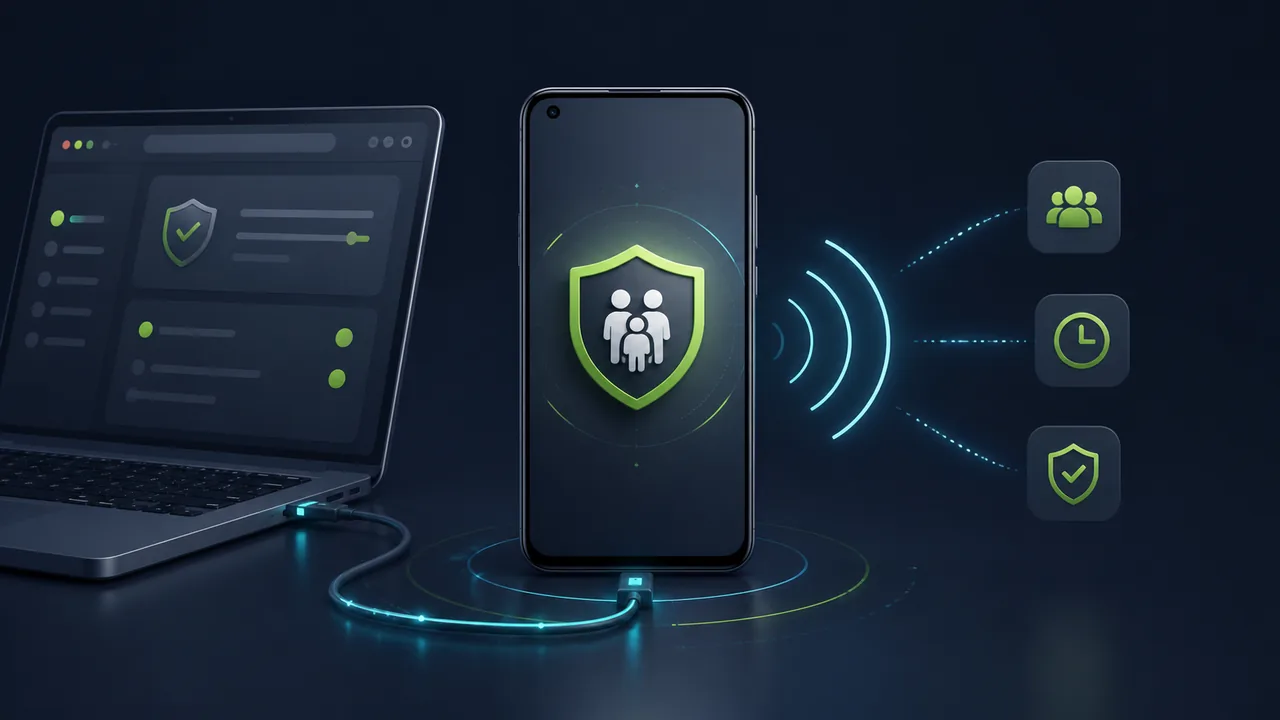
Teralivo menautkan perangkat melalui USB debugging atau alur debugging nirkabel yang didukung. Setelah itu, administrator keluarga dapat melihat status, menetapkan aturan, atau memulai bantuan jarak jauh dari web. Berbeda dari mSpy, aplikasi Android biasa tidak perlu terus terpasang, tetapi layanan ini juga tidak dapat menghubungkan sembarang ponsel hanya dengan nomor telepon.
Apa arti sebenarnya “tanpa memasang App”?
Tiga konsep perlu dibedakan:
- Tidak ada APK kontrol biasa yang dipasang jangka panjang: ponsel tidak perlu menyimpan App kontrol orang tua Android biasa;
- Otorisasi awal tetap diperlukan: Opsi developer dan debugging harus diaktifkan serta koneksi tepercaya dikonfirmasi;
- Proses pengelolaan di perangkat tetap ada: pengelolaan browser memerlukan kerja sama perangkat dan layanan, bukan berarti sama sekali tidak ada program berjalan.
Pembedaan ini menjelaskan keunggulan secara akurat tanpa menjanjikan koneksi ke sembarang Android tanpa akses dan izin.
Mengapa visibilitas rendah penting untuk pengawasan orang tua?
Walau ikon App kontrol biasa disembunyikan, APK tetap muncul di daftar aplikasi dan izin. Anak dapat menemukannya saat membersihkan penyimpanan, memeriksa baterai, atau menata aplikasi, lalu menghentikan atau menghapusnya. Lokasi, aturan, dan bantuan jarak jauh pun dapat terputus.
Teralivo tidak memerlukan APK kontrol biasa yang permanen. Tidak ada ikon kontrol orang tua umum yang terus menarik perhatian dan risiko penghapusan tidak sengaja dari daftar aplikasi berkurang. Orang tua tetap dapat melihat lokasi, menjadwalkan akses aplikasi, meninjau durasi penggunaan, dan mengoperasikan perangkat dari browser.
“Tersembunyi” di sini berarti visibilitas produk yang rendah, bukan mendorong pemantauan orang dewasa tanpa persetujuan. Penggunaan ditujukan bagi pengelolaan sah perangkat anak, terminal keluarga milik sendiri, dan perangkat yang diizinkan secara tegas.
Cara resmi debugging nirkabel Android bekerja
Dokumentasi Android menyatakan Android 11 dan yang lebih baru mendukung ADB melalui Wi-Fi. Penautan pertama biasanya membutuhkan:
- Ponsel dan perangkat penautan berada pada jaringan yang kompatibel;
- Opsi developer diaktifkan;
- Debugging nirkabel diaktifkan;
- Kode atau QR dibuat pada ponsel;
- Pemilik mengonfirmasi penautan;
- Saat tidak diperlukan, lupakan workstation tertaut atau cabut otorisasi debugging.
Nama menu berbeda menurut merek dan versi. Beberapa Xiaomi juga memerlukan “USB debugging (Security settings)”. Ikuti antarmuka perangkat dan petunjuk produsen.
Persiapan mengelola Android keluarga melalui browser
Periksa hal berikut:
| Pemeriksaan | Persyaratan |
|---|---|
| Kepemilikan | Ponsel milik Anda atau Anda memperoleh otorisasi dan persetujuan yang berlaku |
| Versi Android | Debugging nirkabel biasanya membutuhkan Android 11 atau lebih baru |
| Akses awal | Anda dapat membuka kunci dan mengonfirmasi Opsi developer serta debugging |
| Browser | Browser desktop atau seluler yang didukung |
| Koneksi | Kabel data USB yang andal atau jaringan yang sesuai |
| Aturan keluarga | Tentukan lokasi, aplikasi, waktu, dan lingkup bantuan sebelumnya |
Jika otorisasi tidak dapat diselesaikan di ponsel, jangan mencoba melewatinya. Pada perangkat anak, jelaskan lingkupnya sesuai usia, kesepakatan keluarga, dan aturan setempat.
Langkah satu: aktifkan Opsi developer di Android
Opsi developer disembunyikan secara default. Biasanya buka “Tentang ponsel” lalu ketuk nomor build atau versi sistem berulang kali sampai mode developer aktif.
Kemudian buka Opsi developer di “Sistem” atau “Setelan tambahan”. Jalurnya berbeda pada Google Pixel, Samsung, Xiaomi, OPPO, vivo, dan merek lain.
Mengaktifkannya belum mengizinkan pengelolaan jarak jauh. USB debugging atau debugging nirkabel juga harus diaktifkan dan permintaan dikonfirmasi di ponsel.
Langkah dua: penautan awal melalui USB atau debugging nirkabel
Menggunakan USB debugging
USB cocok untuk pemasangan pertama dan diagnosis:
- Aktifkan USB debugging;
- Sambungkan ponsel ke komputer browser dengan kabel data;
- Konfirmasi komputer tepercaya pada permintaan RSA;
- Pilih dan tautkan ponsel di situs Teralivo;
- Pastikan perangkat tampil online.
Jangan memberikan kepercayaan permanen pada komputer publik atau menyetujui permintaan yang tidak dikenal.
Menggunakan debugging nirkabel
Cocok untuk perangkat yang didukung dengan Android 11 atau lebih baru:
- Aktifkan debugging nirkabel;
- Pilih kode atau alur penautan yang didukung;
- Selesaikan dalam waktu yang ditentukan;
- Pastikan perangkat yang ditampilkan benar;
- Verifikasi status setelah penautan.
Android mengingat workstation tertaut hingga pengguna melupakannya atau mencabut otorisasi ADB. Perubahan jaringan, implementasi produsen, dan versi sistem dapat memengaruhi koneksi ulang; ini bukan jaminan selalu online di setiap lingkungan.
Langkah tiga: aktifkan hanya fungsi yang diperlukan
Konfigurasikan sesuai kebutuhan nyata:
- Tentukan periode dan interval lokasi yang wajar;
- Batasi aplikasi saat belajar atau beristirahat;
- Tinjau durasi penggunaan tanpa membaca konten pribadi yang tidak relevan;
- Mulai bantuan saat orang tua membutuhkannya;
- Kelola aplikasi rumah pintar keluarga;
- Periksa status dan aturan secara berkala.
Misalnya, lokasi setelah sekolah dan batas permainan malam mungkin sudah cukup. Pelacakan frekuensi tinggi sepanjang hari serta membaca komunikasi lain tidak diperlukan. Data yang lebih sedikit biasanya mengurangi risiko, penyimpanan, dan beban penjelasan.
Langkah empat: uji kendali jarak jauh, bukan hanya status “online”
Status online hanya menunjukkan adanya koneksi. Uji pada ponsel milik sendiri:
- Biarkan terkunci beberapa saat lalu periksa lagi;
- Uji interval dan periode lokasi;
- Pastikan pembatasan hanya berlaku pada waktu yang ditentukan;
- Mulai bantuan dan periksa gambar serta latensi;
- Pastikan sesi langsung berhenti saat diakhiri;
- Uji pencabutan izin dan pelepasan tautan.
Pengujian ini lebih berguna daripada sekadar membandingkan daftar fitur.
Perbedaan dari App terkelola seperti mSpy
FAQ resmi mSpy menyebutkan perangkat lunaknya harus dipasang langsung di Android, lalu ikonnya dapat disembunyikan. Datanya lengkap, tetapi pengoperasian bergantung pada perangkat lunak dan izin yang terpasang.
Pengelolaan browser dengan otorisasi debugging memecahkan kebutuhan berbeda: membuat akses operasional pada perangkat berizin dengan ketergantungan lebih kecil pada App biasa yang permanen.
| Kebutuhan | Solusi seperti mSpy | Browser dan otorisasi debugging |
|---|---|---|
| Pengaturan awal | Pasang App dan berikan izin | Aktifkan debugging dan konfirmasi koneksi tepercaya |
| APK biasa jangka panjang | Biasanya diperlukan | Tidak perlu tetap terpasang |
| Visibilitas rendah | Ikon dapat disembunyikan, tetapi App dan izin tetap ada | Tanpa ikon kontrol biasa, gangguan dan risiko penghapusan lebih rendah |
| Kemampuan utama | Pengawasan orang tua dan data aktivitas | Aturan perangkat, pengelolaan browser, dan operasi jarak jauh |
| Ketergantungan latar belakang | Siklus App dan status izin | Tidak bergantung pada App biasa, tetapi tetap pada jaringan dan status perangkat |
| Penghapusan | Hapus atau lepas tautan sesuai produk | Lepas tautan dan cabut debugging di Android |
Untuk membaca aktivitas sosial terperinci, perangkat lunak tradisional mungkin lebih cocok. Untuk aturan, lokasi, dan bantuan, pengelolaan web biasanya lebih langsung.
Keamanan: otorisasi apa yang perlu diperiksa?
Opsi developer dan ADB sangat kuat:
- Aktifkan hanya pada perangkat milik sendiri atau yang diizinkan;
- Jangan bagikan kode penautan kepada orang asing;
- Jangan menautkan melalui Wi-Fi publik atau komputer tidak tepercaya;
- Lindungi akun Teralivo dengan kata sandi kuat dan verifikasi yang tersedia;
- Tinjau perangkat debugging tertaut;
- Lepas tautan dan cabut izin saat pengelolaan berakhir;
- Simpan hanya data dan fungsi yang diperlukan.
Kebijakan Google Play juga menekankan pengungkapan, persetujuan, dan minimalisasi data. Kemampuan teknis tidak menjadikan semua penggunaan tepat; patuhi kesepakatan keluarga, aturan produk, dan hukum setempat.
Pertanyaan umum
Bisakah pengelolaan dimulai tanpa menyentuh ponsel?
Tidak. Penautan aman memerlukan ponsel dibuka dan debugging diotorisasi. Waspadai layanan yang mengklaim dapat menghubungkan sembarang Android hanya dengan nomor telepon.
Apakah ponsel dan komputer harus selalu pada Wi-Fi yang sama?
Penautan nirkabel awal harus memenuhi syarat resmi Android. Sesudahnya Teralivo menyediakan koneksi jarak jauh, tetapi ketersediaan tetap bergantung pada jaringan, status ponsel, dan lingkup produk.
Apakah tanpa App biasa berarti tanpa penggunaan baterai?
Tidak. Lokasi, jaringan, video jarak jauh, dan pengelolaan memakai sumber daya. Keuntungannya adalah tidak bergantung pada App Android biasa untuk semua tugas latar belakang. Frekuensi lokasi dan sesi panjang memakai lebih banyak daya.
Bagaimana menghentikan pengelolaan?
Akhiri sesi dan lepas tautan di Teralivo. Lalu periksa perangkat yang diotorisasi pada Opsi developer dan pilih “Lupakan” atau cabut otorisasi USB debugging bila perlu.
Gunakan tautan produk terkait untuk mempelajari pengelolaan keluarga Android dan bantuan jarak jauh.