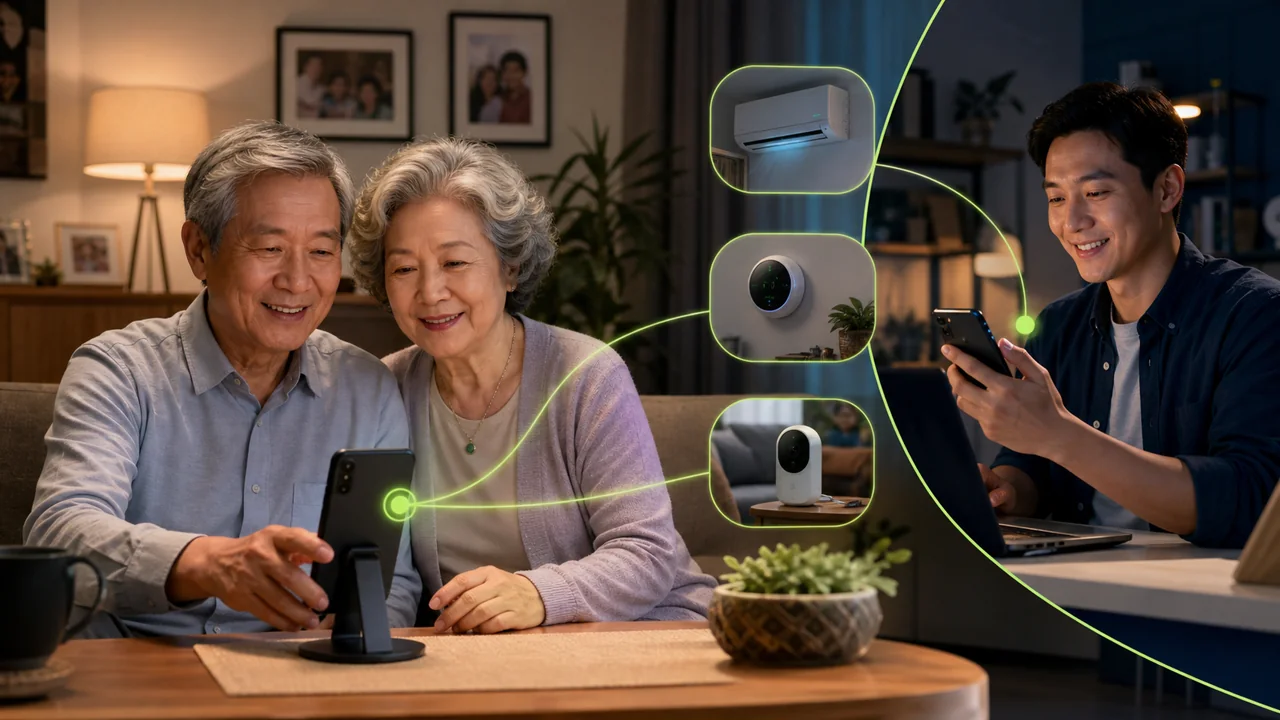
У родителей дома становится всё больше умных устройств, но управление ими не становится проще. Кондиционер — в одном приложении, термогигрометр — в другом, а умные весы и тонометр используют собственные платформы для здоровья. Когда учётная запись выходит из системы, устройство отключается от сети или данные не удаётся найти, детям часто остаётся только описывать по телефону: «нажмите в правом верхнем углу», «прокрутите вниз», «вернитесь на предыдущую страницу». Для пожилых людей, не знакомых со смартфонами, такие инструкции легко превращаются в бесконечные попытки и ошибки.
Более практичное решение — подготовить семейный Android-смартфон, явно одобренный родителями, оставить его дома и выполнить вход в приложения для умных устройств, которыми нужно управлять. Дети подключаются к этому смартфону через Teralivo и сразу выполняют те действия, которые родителям сложно сделать самостоятельно. Это не инструмент скрытой слежки, а семейный терминал помощи, в котором обе стороны заранее договариваются о назначении, правах доступа и времени использования.
Почему семейный центр управления проще, чем удалённый вход в приложения каждого бренда по отдельности
Многие производители умных устройств предлагают общий доступ к учётным записям, но механизмы управления членами семьи, региональные ограничения и детализация разрешений у разных брендов различаются. Некоторые старые устройства поддерживают привязку только одной основной учётной записи, а некоторые данные о здоровье не подходят для общего доступа всем членам семьи.
Семейный управляющий телефон сохраняет те приложения и учётные записи, которые родители уже используют. Дети удалённо управляют именно этим авторизованным телефоном, а не перенастраивают облачный общий доступ для каждого бренда. Это позволяет выполнять более полный набор операций: повторный вход в учётную запись, синхронизацию Bluetooth-устройств, просмотр истории и изменение настроек.
Для этого телефона лучше использовать отдельную семейную учётную запись и не смешивать её с повседневными аккаунтами родителей для переписки, платежей или работы. Устанавливайте только действительно необходимые приложения для умного дома и здоровья, а также договоритесь между членами семьи, кто может подключаться, когда можно подключаться и какие данные просматривать.
Сценарий 1. Удалённое управление кондиционером и климатом в помещении
Android-смартфон с ИК-портом может управлять обычным кондиционером через приложение-пульт. Кондиционерами, поддерживающими Mi Home, Google Home или другие платформы, можно управлять напрямую из соответствующего приложения. Дети могут сначала посмотреть температуру и влажность в доме, а затем решить, включать ли кондиционер или изменить температуру, а не просто удалённо включать и выключать его наугад.
Если родители сообщают, что «кондиционер не реагирует», можно проверить выбор комнаты, модель пульта, статус устройства в сети и текущий режим. Следует учитывать, что сообщение об отправке команды в удалённом интерфейсе не обязательно доказывает, что физический кондиционер её выполнил, поэтому в важных случаях лучше опираться на изменение температуры, данные о состоянии устройства или подтверждение родителей.
Сценарий 2. Помощь в сборе показаний весов и артериального давления
Умные весы и тонометры обычно требуют сначала выполнить синхронизацию по Bluetooth с ближайшим телефоном, а затем приложение загружает записи. Семейный управляющий телефон можно оставить рядом с устройствами, чтобы помочь родителям выбрать правильного пользователя, запустить синхронизацию и просмотреть динамику показателей.
Данные о здоровье — это чувствительная личная информация. Просматривайте их только с явного согласия родителей, не отправляйте скриншоты в небезопасные групповые чаты и не рассматривайте данные с потребительских устройств как медицинский диагноз. При обнаружении аномальных изменений обращайтесь к врачу или в профильную организацию, а не полагайтесь только на значения из приложения.
Сценарий 3. Прямое выполнение настроек, когда родители не справляются
Обычные инструменты удалённой помощи часто требуют, чтобы получатель помощи нажал «Разрешить» или «Начать демонстрацию экрана». Если родители не понимают всплывающие окна, удалённая помощь может не начаться в самый нужный момент. Teralivo после разовой авторизованной привязки устройства может устанавливать подключение к устройству, находящемуся в сети, в режиме без участия пользователя, и родителям не нужно каждый раз заново принимать сеанс.
Такое удобство в то же время означает, что семья должна установить чёткие границы. Рекомендуется, чтобы при первой настройке присутствовали родители: вместе завершите авторизацию и объясните, какие функции используются; для управляющей учётной записи задайте надёжный пароль; завершайте сеанс, когда он не нужен; отзывайте привязку, когда устройство перестаёт использоваться как семейный терминал.
Камера — только по явной договорённости
Семейный телефон можно также временно включать камеру, чтобы посмотреть на домашних питомцев, проверить, нет ли протечек, или помочь родителям навести камеру на нужное устройство. Android может показывать индикатор конфиденциальности при использовании камеры или микрофона, а система также позволяет пользователю полностью отключить соответствующий доступ.
Камеру не следует размещать в спальне, ванной и других приватных помещениях, а также нельзя включать её без ведома членов семьи. Для более стабильных долгосрочных задач безопасности следует использовать специальные камеры с управлением доступом, политикой видеозаписи и обновлениями безопасности; камера смартфона больше подходит для коротких целенаправленных задач семейной помощи.
Установите правила семейной помощи
| Аспект | Рекомендуемая договорённость |
|---|---|
| Право собственности на устройство | Использовать телефон, принадлежащий семье или явно авторизованный |
| Кто может подключаться | Только указанные члены семьи |
| Данные о здоровье | Просмотр с согласия родителей, не является диагнозом |
| Камера | Использовать только в оговорённых сценариях и местах |
| Безопасность учётной записи | Отдельная учётная запись, надёжный пароль, регулярная проверка привязок |
| Механизм выхода | Родители могут в любой момент потребовать остановить доступ или отозвать его |
Сначала протестируйте на реальном семейном процессе
Прежде чем официально применять это решение, протестируйте длительное питание телефона, восстановление после обрыва Wi-Fi, состояние входа в целевые приложения, радиус синхронизации Bluetooth и совместимость с удалённым управлением. Поочерёдно выполните «просмотр температуры», «включение кондиционера», «синхронизацию одной записи о весе» и запишите альтернативные действия в случае сбоя.
Цель семейной удалённой помощи — не лишить родителей контроля над устройствами, а уменьшить разочарование от сложных действий. Чёткая авторизация, изоляция учётных записей и сдержанный набор функций позволят Android-смартфону действительно стать надёжным семейным центром управления.