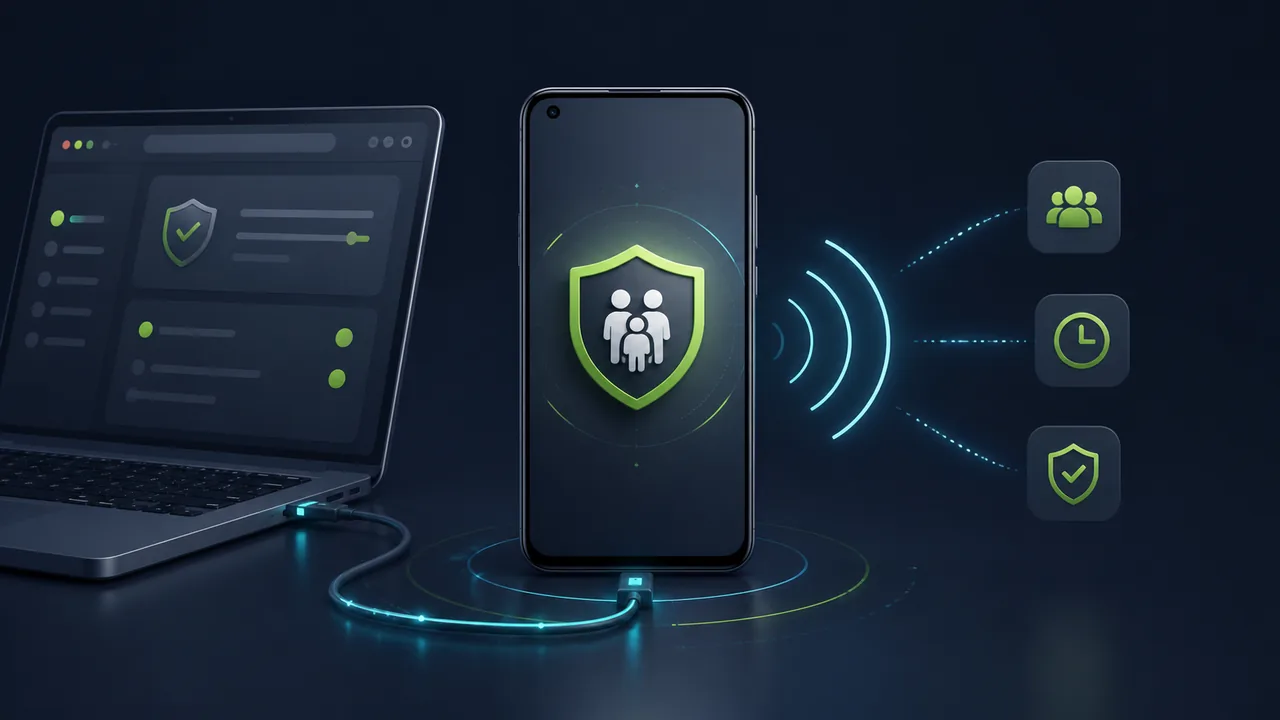
Quem pesquisa “how to monitor Android phone from PC without installing app” ou “control kids Android phone from browser” costuma imaginar que basta abrir um site para acessar outro telefone. Porém, no modelo normal de segurança do Android, nenhuma solução confiável deve ignorar a autorização inicial do proprietário.
O objetivo correto é: não manter um app de controle convencional instalado no telefone gerenciado; após a vinculação inicial feita por um responsável autorizado, usar o navegador como acesso de gerenciamento de baixa visibilidade.
O Teralivo vincula o aparelho por depuração USB ou por um fluxo compatível de depuração sem fio. Depois disso, o administrador da família pode ver o status, configurar regras ou iniciar assistência remota pela web. Diferentemente do mSpy, não é necessário manter software Android convencional instalado; ainda assim, não é possível conectar qualquer telefone apenas sabendo o número.
O que “não instalar App” realmente significa?
É preciso separar três conceitos:
- Nenhum APK de controle convencional permanece instalado: o telefone não precisa manter um App parental Android comum;
- A autorização inicial continua obrigatória: as opções do desenvolvedor e a depuração devem ser ativadas, e uma conexão confiável deve ser confirmada;
- Ainda existe um processo de gerenciamento no dispositivo: o navegador e o serviço trabalham com o aparelho; isso não significa ausência total de programas em execução.
Essa distinção explica a vantagem sem prometer conexão a qualquer Android sem acesso ou autorização.
Por que a baixa visibilidade é importante no controle parental?
Mesmo com o ícone oculto, o APK de um App parental convencional continua nas listas de aplicativos e permissões. A criança pode encontrá-lo ao limpar o armazenamento, conferir a bateria ou organizar apps, e então interrompê-lo ou desinstalá-lo. Localização, regras e assistência também podem parar.
O Teralivo não exige um APK de controle convencional permanente. Assim, não há um ícone parental comum chamando atenção, e diminui o risco de remoção acidental pela lista de aplicativos. Os responsáveis ainda podem consultar localização, programar apps, acompanhar tempo de uso e operar remotamente pelo navegador.
“Discreto” significa baixa visibilidade do produto, não vigilância de adultos sem consentimento. O uso é voltado à gestão legal do dispositivo de menores, terminais familiares próprios e aparelhos expressamente autorizados.
Como funciona oficialmente a depuração sem fio do Android
A documentação informa que Android 11 ou posterior aceita ADB por Wi-Fi. O primeiro pareamento normalmente exige:
- Rede compatível para telefone e dispositivo de pareamento;
- Opções do desenvolvedor ativadas;
- Depuração sem fio ativada;
- Código ou QR gerado no telefone;
- Confirmação do proprietário;
- Quando não for mais necessário, esquecer a estação pareada ou revogar as autorizações.
Os menus variam por fabricante e versão. Alguns Xiaomi também exigem “Depuração USB (Configurações de segurança)”. Siga a tela atual e a documentação do fabricante.
Preparação para gerenciar o Android da família pelo navegador
Confirme estes requisitos:
| Item | Requisito |
|---|---|
| Propriedade | O telefone é seu ou você possui autorização e consentimentos aplicáveis |
| Versão do Android | A depuração sem fio geralmente requer Android 11 ou posterior |
| Acesso inicial | É possível desbloquear e confirmar as opções do desenvolvedor e a depuração |
| Navegador | Um navegador móvel ou de desktop compatível |
| Conexão | Cabo de dados USB confiável ou rede adequada à depuração sem fio |
| Regras familiares | Definir previamente localização, apps, horários e alcance da assistência |
Se você não consegue autorizar no telefone, não tente contornar a proteção. Em aparelhos de crianças, explique o alcance conforme a idade, os acordos familiares e as regras locais.
Etapa um: ativar as opções do desenvolvedor
Elas ficam ocultas por padrão. Em geral, abra “Sobre o telefone” e toque repetidamente no número da versão ou compilação até o modo de desenvolvedor ser ativado.
Depois, abra as opções em “Sistema” ou “Configurações adicionais”. O caminho varia entre Google Pixel, Samsung, Xiaomi, OPPO, vivo e outras marcas.
Ativá-las não autoriza o controle remoto por si só. Também é necessário ligar a depuração USB ou sem fio e confirmar o pedido no aparelho.
Etapa dois: vincular por depuração USB ou sem fio
Usar depuração USB
A opção USB facilita a primeira configuração e o diagnóstico:
- Ative a depuração USB;
- Conecte o telefone ao computador do navegador com um cabo de dados;
- Confirme o computador confiável no aviso RSA;
- Selecione e vincule o aparelho no site do Teralivo;
- Confira se aparece on-line.
Não conceda confiança permanente em computador público nem aprove pedidos desconhecidos.
Usar depuração sem fio
Indicada para dispositivos compatíveis com Android 11 ou posterior:
- Ative a depuração sem fio;
- Escolha o código ou fluxo de pareamento compatível;
- Conclua dentro do prazo;
- Confirme que o aparelho exibido é o correto;
- Verifique o status depois do pareamento.
O Android memoriza estações pareadas até que sejam esquecidas ou a autorização ADB seja revogada. Rede, fabricante e versão podem afetar a reconexão; não há garantia de disponibilidade permanente em todos os ambientes.
Etapa três: ativar apenas o necessário
Configure cada recurso conforme a necessidade real:
- Defina períodos e intervalos razoáveis de localização;
- Restrinja apps durante estudo ou descanso;
- Veja o tempo de uso sem ler conteúdo privado irrelevante;
- Inicie assistência quando os responsáveis precisarem;
- Gerencie apps da casa inteligente;
- Revise periodicamente status e regras.
Talvez baste saber a localização após a escola e limitar jogos à noite. Coleta frequente o dia todo e leitura de mensagens sem relação com o objetivo não são necessárias. Menos dados normalmente significam menos risco, armazenamento e explicações.
Etapa quatro: testar o controle remoto, não só o status “on-line”
O status on-line só confirma a conexão. Em um aparelho próprio:
- Deixe-o bloqueado por um tempo e verifique novamente;
- Teste os intervalos e horários de localização;
- Confirme que as restrições ocorrem apenas nos períodos definidos;
- Inicie a assistência e avalie imagem e latência;
- Confirme que a sessão termina imediatamente;
- Teste a revogação e a desvinculação.
Esses testes são mais úteis que comparar apenas listas de funções.
Diferenças em relação a um App gerenciado como o mSpy
Segundo a FAQ oficial do mSpy, o software deve ser instalado diretamente no Android e depois o ícone pode ser ocultado. Ele oferece muitos dados parentais, mas depende do software instalado e de suas permissões.
O gerenciamento web autorizado por depuração resolve outro problema: cria um acesso operacional no aparelho autorizado com menor dependência de um App convencional permanente.
| Necessidade | Solução tipo mSpy | Navegador e autorização de depuração |
|---|---|---|
| Configuração inicial | Instalar App e conceder permissões | Ativar depuração e confirmar conexão confiável |
| APK convencional permanente | Geralmente necessário | Não precisa permanecer instalado |
| Baixa visibilidade | Ícone ocultável, mas App e permissões permanecem | Sem ícone comum, menos interferência e menor risco de remoção acidental |
| Função principal | Controle parental e dados de atividade | Regras, gerenciamento web e operação remota |
| Dependência em segundo plano | Ciclo do App e permissões | Não depende de App comum, mas depende da rede e do estado do aparelho |
| Remoção | Desinstalar ou desvincular conforme o produto | Desvincular e revogar a depuração no Android |
Para ler atividade social detalhada, o software tradicional pode servir melhor. Para regras, localização e assistência, a gestão web costuma ser mais direta.
Segurança: quais autorizações revisar?
As opções do desenvolvedor e ADB são poderosas:
- Ative somente em aparelhos próprios ou autorizados;
- Não compartilhe códigos com desconhecidos;
- Não pareie em Wi-Fi público nem computador não confiável;
- Proteja a conta Teralivo com senha forte e verificação disponível;
- Revise aparelhos de depuração pareados;
- Ao encerrar, desvincule e revogue a autorização;
- Guarde somente dados e funções necessários.
A política do Google Play também destaca divulgação, consentimento e minimização. Possibilidade técnica não torna todo uso adequado: respeite acordos familiares, regras do produto e leis locais.
Perguntas frequentes
É possível começar sem tocar no telefone?
Não. A vinculação segura exige desbloquear o aparelho e autorizar a depuração. Desconfie de serviços que prometem conectar qualquer Android apenas com um número.
Telefone e computador precisam ficar sempre no mesmo Wi-Fi?
O pareamento inicial deve cumprir as condições do Android. Depois, o Teralivo fornece a conexão remota, mas a disponibilidade depende da rede, do estado do telefone e do escopo compatível.
Não instalar App comum significa consumo zero?
Não. Localização, rede, vídeo remoto e gestão usam recursos. A vantagem é não depender de um App Android comum para todas as tarefas em segundo plano. Maior frequência e sessões longas consomem mais.
Como encerrar o gerenciamento?
Finalize a sessão e desvincule no Teralivo. Depois, revise os dispositivos autorizados nas opções do desenvolvedor e escolha “Esquecer” ou revogue a depuração USB quando necessário.
Use os links relacionados para saber mais sobre gestão familiar Android e assistência remota.
Referências
- Android Developers: depuração de dispositivo físico por USB ou Wi-Fi
- Android Developers: configurar opções do desenvolvedor
- Android Developers: restrições a tarefas em segundo plano
- mSpy: FAQ oficial e instalação no Android
- Google Play: política de apps de monitoramento e malware
- Google Play: política de spyware