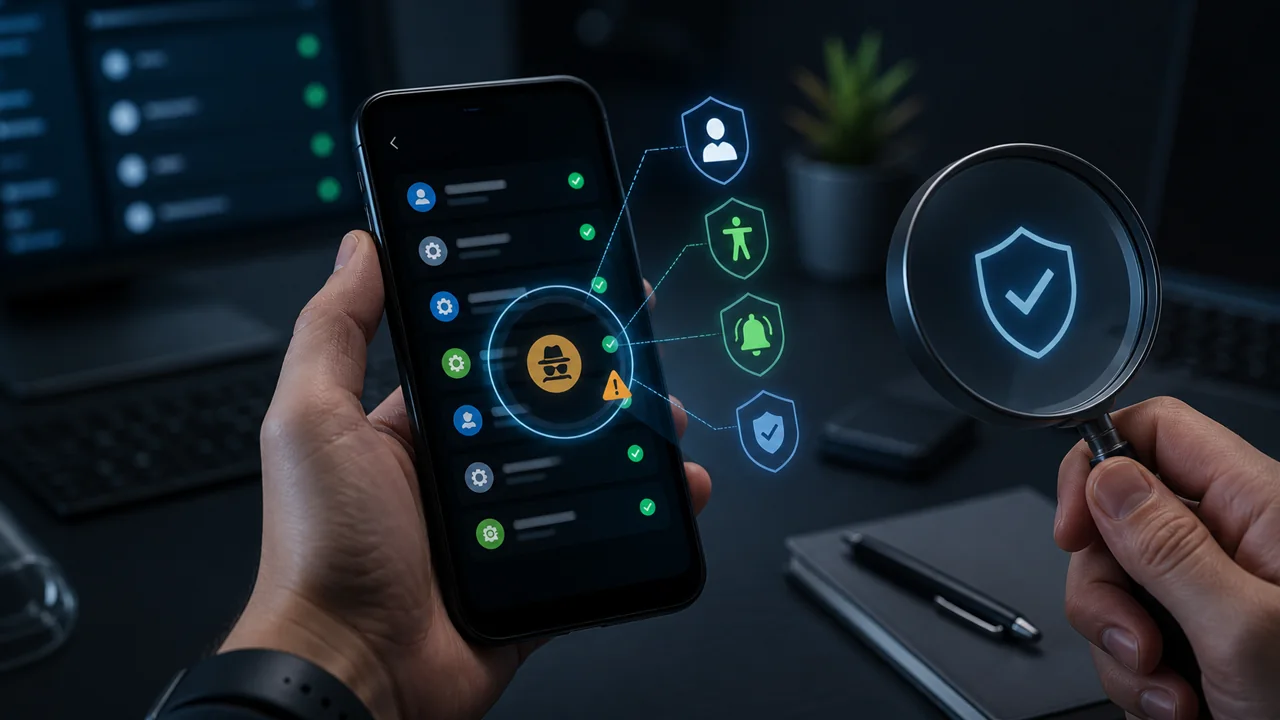
mSpy、Eyezy、KidsGuard Pro などの製品は、アイコンを隠したりバックグラウンドで実行したりすることを強調することがよくありますが、ホーム画面へのエントリを隠すことは、Android システムから消えることとは異なります。監視機能がスマートフォンにインストールされた通常のアプリによって提供される限り、通常はパッケージ名、権限、バックグラウンドアクティビティ、および何らかのデータアップロード手段が必要です。ユーザーはアイコンを見ることができなくても、システム設定やセキュリティ記録から異常を発見することができます。
以下の確認は、ご自身が所有する、または明確な承認を得たデバイスでのみ行ってください。同意なしの監視を疑っている場合は、まず身体の安全を優先し、監視されている可能性のあるスマートフォンで対応計画をすべて立てないでください。必要に応じて、信頼できる別のデバイスを使用して専門家の助けを求めてください。
確認1:ホーム画面のアイコンだけを見ない
システム設定のアプリ一覧を開き、すべてのアプリを表示して、見覚えのない名前を確認します。監視アプリは「System Update」「Device Health」などの一般的な名前を使用する場合があり、ホーム画面のアイコンが隠されている可能性もあります。重要なのは、名前が疑わしいかどうかではなく、インストール日時、提供元、データ使用量、バッテリー消費、ストレージ使用量、権限の組み合わせが用途と一致しているかどうかです。
見覚えのないアプリが、位置情報、マイク、通知へのアクセス、SMS、連絡先などを同時に使用している場合、単一の権限のみを要求する通常のツールよりもリスクが高くなります。パッケージ名がシステムコンポーネントに似ているからといって、すぐに削除しないでください。まず名前、パッケージ名、権限を記録し、それがデバイスメーカーや仕事用管理システムに属するかどうかを確認してください。
確認2:権限マネージャーと特別なアクセスを確認する
Android では、権限の種類ごとに、位置情報、カメラ、マイク、SMS、通話記録、連絡先にアクセスできるアプリを確認できます。また、通知へのアクセス、デバイス管理アプリ、他のアプリの上に重ねて表示、使用状況へのアクセス、不明なアプリのインストールなどの特別な権限も確認する必要があります。
監視機能が多ければ多いほど、通常は必要なアクセス範囲も広くなります。権限自体は悪意を証明するものではありません。ペアレンタルコントロール、ユーザー補助、企業管理ツールも機密性の高い機能を合法的に使用する可能性があるからです。実際に判断すべきことは、デバイス所有者が把握しているか、承認が明確か、アプリの動作が説明と一致しているかです。
確認3:ユーザー補助サービスに注目する
一部の監視アプリやリモートコントロールアプリは、ユーザー補助サービスを使用して画面の内容を読み取ったり、操作を監視したり、タップを実行したりします。ユーザー補助の設定に移動し、インストールされているサービスと現在の有効状態を確認してください。見覚えのないサービス、アプリ名と一致しないサービス、または用途を説明できない高権限のサービスは、さらに調査する価値があります。
ユーザー補助の権限を無効にすると、正規のツールが停止する可能性があり、監視側に気づかれる可能性もあります。家庭内暴力、ストーカー行為、現実の安全リスクが関わる場合は、慌ててデバイスの状態を変更せず、まず信頼できる機関やセキュリティ専門家に相談してください。
確認4:通知、バッテリー消費、ネットワークの痕跡を確認する
継続的に実行する必要がある通常の Android アプリは、フォアグラウンドサービスを使用して生存率を高めることがあり、フォアグラウンドサービスは通常、継続的な通知を表示します。システムアップデートを装った通知でも、長押しすれば本当の送信元を確認できます。バッテリー使用状況やモバイルデータの統計からも、一見無関係に見えるアプリが長期間バックグラウンドで動作していることがわかる場合があります。
これらの記録は絶対的な証拠ではありません。メーカーのシステムUI、統計期間、省電力ポリシーは異なり、アプリが断続的にデータをアップロードする場合もあります。しかし、見覚えのないアプリ、広範な権限、ユーザー補助サービス、継続的なネットワークアクティビティなど、複数の兆候が同時に現れた場合は、さらに調査する必要があります。
確認5:Google Play Protect をオンに保つ
Google Play Protect は、Google Play や他の提供元からのアプリを確認し、デバイスを定期的にスキャンします。潜在的に有害な動作を検出すると、警告、無効化、削除を行う可能性があります。また、重要な情報を隠したり歪めたりするソフトウェアについても警告を発する場合があります。Play Protect をオフにすると保護が1つ減るため、監視製品の通常のインストール手順として扱われるべきではありません。
Play Protect が警告を出さなかったからといって、デバイスが完全に安全であるとは証明できません。新しいサンプル、メーカーがプリインストールしたソフトウェア、正規の署名を持つが悪用されるツール、通常のAPK形式ではない管理方法は、同じように検出されない可能性があります。
隠しアプリと常駐しないアプリは別物
| 確認項目 | 隠された通常の監視アプリ | 通常の常駐アプリを持たない管理方法 |
|---|---|---|
| APK をインストールしているか | はい | 通常の制御APKの常駐に依存しない |
| アプリ一覧に記録があるか | 通常ある | 通常の管理対象アプリとしては表示されない |
| 通常のアプリ権限を要求するか | 通常必要 | 事前に承認されたデバイス管理チャネルを使用する |
| アンインストールできるか | 可能性がある | 同じ通常のアプリのアンインストール入口は存在しない |
| 初回承認が必要か | 必要 | 同じくデバイス所有者または管理者の承認が必要 |
Teralivo は「ソフトウェアや承認なしでスマートフォンに接続できる」と説明されるべきではありません。正確には、デバイス所有者または権限のある管理者が、まず USB、ワイヤレスデバッグ、またはサポートされている設定方法でバインドを完了し、その後の管理はホーム画面のアイコンを持つ通常の制御アプリの常駐インストールに依存しません。デバイスは電源が入り、ネットワークに接続され、バインドが有効な状態を維持する必要があります。
怪しい項目を見つけた場合の対処方法
まず、アプリ名、パッケージ名、権限、インストール元を記録し、次に信頼できるデバイスから重要なアカウントのパスワードを変更し、ログインセッションを確認します。未承認のソフトウェアであることを確認したら、権限を剥奪し、デバイス管理者から解除してアンインストールできます。判断できない場合は、デバイスメーカー、セキュリティ専門家、または地域のサポート窓口に連絡してください。
ホーム画面のショートカットを削除するだけにしてはいけません。また、出所不明のいわゆる「ワンタップで監視を無効化」ツールをダウンロードしないでください。処理が完了したら、Play Protect、システムアップデート、アカウントの復旧方法、ファミリー共有設定を再確認してください。