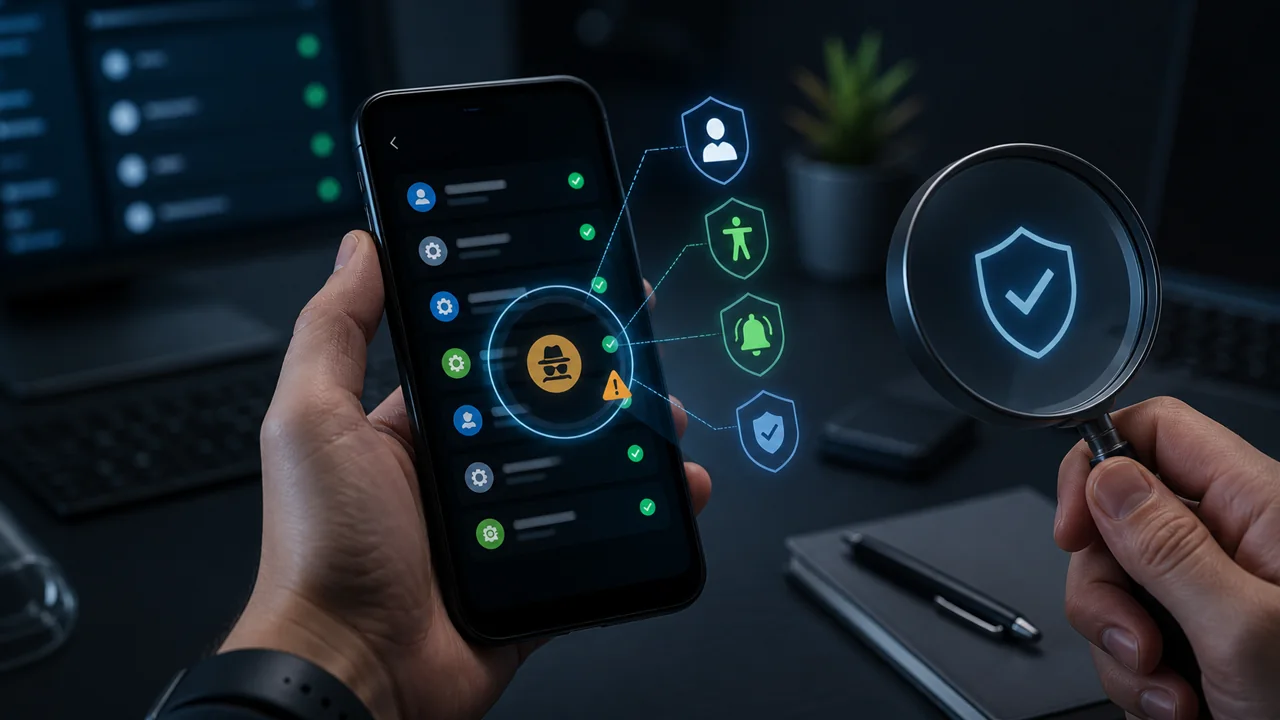
Les produits comme mSpy, Eyezy et KidsGuard Pro mettent souvent en avant la dissimulation de leur icône ou leur exécution en arrière-plan, mais masquer l’entrée du bureau ne signifie pas disparaître du système Android. Dès lors que la capacité de surveillance est fournie par une application ordinaire installée sur le téléphone, elle nécessite généralement un nom de package, des autorisations, une activité en arrière-plan et un moyen d’envoyer des données. L’utilisateur peut ne pas voir l’icône, mais il peut quand même détecter des anomalies dans les paramètres système et les journaux de sécurité.
Les vérifications ci-dessous ne doivent être effectuées que sur un appareil que vous possédez ou pour lequel vous avez reçu une autorisation explicite. Si vous soupçonnez une surveillance non consentie, protégez d’abord votre sécurité physique. Ne préparez pas l’intégralité de votre plan de réponse sur un téléphone susceptible d’être surveillé et, si nécessaire, utilisez un autre appareil de confiance pour demander l’aide d’un professionnel.
Vérification 1 : ne vous fiez pas aux seules icônes du bureau
Ouvrez la liste des applications dans les paramètres système, choisissez Afficher toutes les applications et examinez les noms qui ne vous sont pas familiers. Une application de surveillance peut utiliser un nom générique tel que « System Update », « Device Health » ou un autre nom banal, et son icône de bureau peut être masquée. Le point important n’est pas que le nom paraisse suspect, mais que la date d’installation, la source, l’utilisation des données, la consommation d’énergie, l’espace de stockage et la combinaison d’autorisations correspondent à l’usage prévu.
Si une application inconnue demande à la fois l’accès à la localisation, au microphone, aux notifications, aux SMS ou aux contacts, le risque est plus élevé que pour un outil ordinaire ne demandant qu’une seule autorisation. Ne supprimez pas directement une application parce que son nom de package ressemble à un composant système ; notez d’abord son nom, son package et ses autorisations, puis vérifiez s’il appartient au fabricant de l’appareil ou à un système de gestion d’entreprise.
Vérification 2 : consultez le gestionnaire des autorisations et les accès spéciaux
Android permet d’afficher, par type d’autorisation, les applications qui peuvent accéder à la localisation, à la caméra, au microphone, aux SMS, aux journaux d’appels et aux contacts. Vérifiez également les autorisations spéciales telles que l’accès aux notifications, les applications de gestion de l’appareil, l’affichage par-dessus d’autres applications, l’accès aux données d’utilisation et l’installation d’applications inconnues.
Plus une application offre de fonctions de surveillance, plus elle a généralement besoin d’un large éventail d’accès. Les autorisations ne prouvent pas en elles-mêmes une intention malveillante, car les outils de contrôle parental, d’assistance par accessibilité et de gestion d’entreprise peuvent légitimement utiliser des capacités sensibles ; ce qu’il faut déterminer, c’est si le propriétaire de l’appareil est au courant, si l’autorisation est explicite et si le comportement de l’application correspond à sa description.
Vérification 3 : examinez particulièrement les services d’accessibilité
Certaines applications de surveillance ou de contrôle à distance utilisent les services d’accessibilité pour lire le contenu de l’écran, observer les actions ou effectuer des clics. Ouvrez les paramètres d’accessibilité et vérifiez les services installés et leur état d’activation. Tout service inconnu, dont le nom ne correspond pas à l’application, ou qui dispose de privilèges élevés sans explication claire de son utilité mérite d’être vérifié.
La désactivation de l’autorisation d’accessibilité peut interrompre un outil légitime et peut aussi attirer l’attention de la personne qui surveille. En cas de violences domestiques, de harcèlement ou de risques réels pour votre sécurité, ne modifiez pas précipitamment l’état de l’appareil ; consultez d’abord une organisation de confiance ou un professionnel de la sécurité.
Vérification 4 : vérifiez les notifications, la consommation d’énergie et les traces réseau
Une application Android ordinaire qui doit s’exécuter en continu peut utiliser un service de premier plan pour améliorer sa persistance, et ce service affiche généralement une notification permanente. Même une notification déguisée en mise à jour système peut être inspectée en appuyant longuement pour voir sa véritable source. La consommation de la batterie et les statistiques de données mobiles peuvent également révéler qu’une application sans lien apparent reste active en arrière-plan pendant longtemps.
Ces traces ne constituent pas une preuve absolue. Les interfaces système des fabricants, les périodes de statistiques et les stratégies d’économie d’énergie varient, et une application peut aussi envoyer des données par intermittence. Mais lorsque plusieurs signes apparaissent ensemble, comme une application inconnue, des autorisations étendues, un service d’accessibilité et une activité réseau continue, une enquête plus approfondie s’impose.
Vérification 5 : laissez Google Play Protect activé
Google Play Protect examine les applications provenant de Google Play et d’autres sources, et analyse régulièrement l’appareil. En cas de comportement potentiellement dangereux, il peut avertir, désactiver ou supprimer une application ; il peut également alerter sur les logiciels qui masquent ou déforment des informations importantes. Désactiver Play Protect supprime une couche de protection et ne devrait jamais être présenté par un produit de surveillance comme une étape d’installation normale.
L’absence d’alerte de Play Protect ne prouve pas que l’appareil est entièrement sûr. Les nouveaux échantillons, les logiciels préinstallés par le fabricant, les outils légitimement signés mais détournés, ainsi que les méthodes de gestion qui ne se présentent pas sous forme d’APK ordinaire peuvent ne pas être détectées de la même manière.
Une application masquée et une application non résidente ne sont pas la même chose
| Élément vérifié | Application de surveillance ordinaire masquée | Méthode de gestion sans application ordinaire résidente |
|---|---|---|
| APK installé ? | Oui | Ne dépend pas d’un APK de contrôle ordinaire installé en permanence |
| Présence dans la liste des applications ? | Généralement oui | N’apparaît pas comme une application gérée ordinaire |
| Demande des autorisations d’application ordinaires ? | Généralement oui | Utilise un canal de gestion d’appareil préautorisé |
| Peut-elle être désinstallée ? | Possible | Aucune entrée de désinstallation d’application ordinaire équivalente |
| Nécessite une autorisation initiale ? | Oui | Nécessite également l’autorisation du propriétaire de l’appareil ou d’un administrateur |
Teralivo ne doit pas être présenté comme capable de se connecter à un téléphone « sans aucun logiciel ni autorisation ». La formulation exacte est la suivante : le propriétaire de l’appareil ou un administrateur autorisé effectue d’abord la liaison via USB, le débogage sans fil ou une méthode de configuration prise en charge ; la gestion ultérieure ne dépend pas de l’installation prolongée d’une application de contrôle ordinaire avec une icône sur le bureau. L’appareil doit rester allumé, connecté à Internet et sa liaison doit rester valide.
Que faire si vous trouvez un élément suspect
Commencez par noter le nom de l’application, son package, ses autorisations et sa source d’installation. Ensuite, à partir d’un appareil de confiance, modifiez les mots de passe des comptes importants et vérifiez les sessions de connexion actives. Une fois que vous avez confirmé qu’il s’agit d’un logiciel non autorisé, vous pouvez révoquer ses autorisations, retirer son statut d’administrateur de l’appareil et la désinstaller. Si vous ne pouvez pas déterminer ce qu’il en est, contactez le fabricant de l’appareil, un expert en sécurité ou un organisme d’assistance local.
Ne vous contentez pas de supprimer le raccourci du bureau et ne téléchargez pas d’outils prétendument « anti-surveillance en un clic » provenant de sources inconnues. Une fois les opérations terminées, revérifiez Play Protect, les mises à jour système, les méthodes de récupération de compte et les paramètres de partage familial.