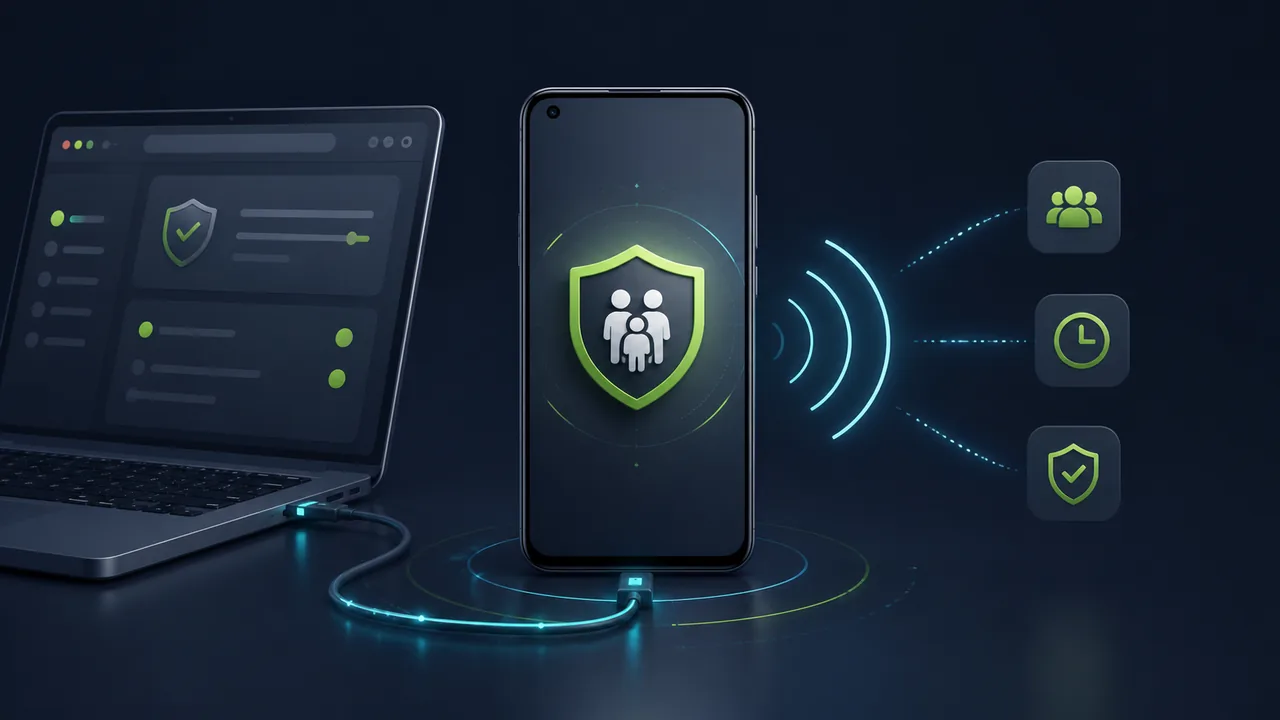
Wer nach „how to monitor Android phone from PC without installing app“ oder „control kids Android phone from browser“ sucht, erwartet oft, eine Webseite zu öffnen und sofort ein anderes Smartphone zu erreichen. Im normalen Android-Sicherheitsmodell darf eine seriöse Lösung die anfängliche Freigabe des Geräteeigentümers jedoch nicht umgehen.
Das genaue Ziel lautet: Auf dem verwalteten Smartphone bleibt keine normale Steuerungs-App installiert; nach der ersten Bindung durch einen berechtigten Elternteil oder Administrator dient der Browser als wenig sichtbarer Verwaltungszugang.
Teralivo bindet das Gerät über USB-Debugging oder einen unterstützten Wireless-Debugging-Ablauf. Danach lassen sich Status, Familienregeln und Fernhilfe im Web verwalten. Anders als mSpy benötigt es keine dauerhaft installierte normale Android-App; allein mit einer Telefonnummer kann es aber kein beliebiges Gerät verbinden.
Was bedeutet „keine App installieren“ wirklich?
Drei Punkte müssen unterschieden werden:
- Keine normale Steuerungs-APK bleibt dauerhaft installiert: Das Smartphone muss keine gewöhnliche Android-Elternkontroll-App behalten;
- Eine anfängliche Autorisierung ist weiterhin erforderlich: Entwickleroptionen und Debugging werden am Gerät aktiviert und eine vertrauenswürdige Verbindung bestätigt;
- Auf dem Gerät läuft weiterhin ein Verwaltungsprozess: Browser-Verwaltung benötigt die Zusammenarbeit von Gerät und Dienst; sie bedeutet nicht, dass überhaupt kein Programm ausgeführt wird.
Diese Abgrenzung beschreibt den Vorteil korrekt, ohne den Eindruck zu erwecken, jedes Android-Gerät lasse sich ohne Zugriff oder Freigabe verbinden.
Warum ist geringe Sichtbarkeit bei der Elternaufsicht wichtig?
Auch bei verstecktem Symbol bleibt die APK einer normalen Elternkontroll-App in App- und Berechtigungseinstellungen vorhanden. Ein Kind kann sie beim Aufräumen, Prüfen des Akkuverbrauchs oder Sortieren der Apps finden, stoppen oder deinstallieren. Dann können Standort, Regeln und Fernhilfe ausfallen.
Teralivo braucht keine dauerhaft installierte normale Steuerungs-APK. Deshalb gibt es kein gewöhnliches Elternkontroll-Symbol, das im Alltag stört, und das Risiko einer versehentlichen Deinstallation aus der App-Liste sinkt. Eltern können Standort, Zeitregeln, Nutzungsdauer und Fernbedienung weiterhin über den Browser nutzen.
„Unauffällig“ bezeichnet hier die geringe Sichtbarkeit der Produktform. Es ist keine Aufforderung, Erwachsene ohne Einwilligung zu überwachen. Geeignet ist der Ansatz für rechtmäßig verwaltete Geräte Minderjähriger, eigene Familienterminals und ausdrücklich autorisierte Geräte.
So funktioniert Android Wireless Debugging offiziell
Laut Android-Dokumentation unterstützt Android 11 und neuer ADB über Wi-Fi. Die erste Kopplung erfordert üblicherweise:
- Ein kompatibles Netzwerk für Smartphone und Kopplungsgerät;
- Aktivierte Entwickleroptionen;
- Aktiviertes Wireless Debugging;
- Einen Kopplungs- oder QR-Code vom Smartphone;
- Die Bestätigung durch den Geräteeigentümer;
- Später bei Bedarf das Vergessen des gekoppelten Rechners oder den Widerruf der Debugging-Freigaben.
Menünamen unterscheiden sich je nach Hersteller und Version. Bei manchen Xiaomi-Geräten ist zusätzlich „USB-Debugging (Sicherheitseinstellungen)“ nötig. Maßgeblich sind die aktuelle Geräteoberfläche und die Herstellerhinweise.
Vorbereitung der Browser-Verwaltung eines Familiengeräts
Prüfen Sie vor dem Start:
| Prüfschritt | Anforderung |
|---|---|
| Eigentum | Sie besitzen das Smartphone oder haben die erforderliche Freigabe des Eigentümers |
| Android-Version | Wireless Debugging setzt normalerweise Android 11 oder neuer voraus |
| Erster Zugriff | Sie können das Gerät entsperren und Entwickleroptionen sowie Debugging bestätigen |
| Browser | Ein unterstützter Desktop- oder Mobilbrowser |
| Verbindung | Ein zuverlässiges USB-Datenkabel oder eine geeignete Netzwerkumgebung |
| Familienregeln | Standort, Apps, Zeiträume und Umfang der Fernhilfe vorab festlegen |
Wenn Sie die Freigaben nicht am Smartphone erteilen können, dürfen Sie sie nicht anderweitig umgehen. Bei Kindergeräten sollte der Umfang passend zu Alter, Familienvereinbarung und örtlichen Regeln erklärt werden.
Schritt eins: Entwickleroptionen auf Android aktivieren
Die Entwickleroptionen sind standardmäßig verborgen. Meist öffnet man in den Einstellungen „Über das Telefon“ und tippt wiederholt auf Build-Nummer oder Systemversion, bis der Entwicklermodus bestätigt wird.
Danach befinden sich die Entwickleroptionen unter „System“ oder „Zusätzliche Einstellungen“. Der genaue Pfad variiert bei Google Pixel, Samsung, Xiaomi, OPPO, vivo und anderen Marken.
Allein das Aktivieren erlaubt noch keine Fernverwaltung. Zusätzlich muss USB- oder Wireless Debugging eingeschaltet und die Anfrage am Smartphone bestätigt werden.
Schritt zwei: Erstbindung über USB oder Wireless Debugging
USB-Debugging verwenden
USB eignet sich besonders für die erste Einrichtung und Fehlersuche:
- USB-Debugging in den Entwickleroptionen aktivieren;
- Smartphone per Datenkabel mit dem Browser-Computer verbinden;
- Den vertrauenswürdigen Rechner im RSA-Dialog bestätigen;
- Das Gerät auf der Teralivo-Webseite auswählen und binden;
- Prüfen, ob es als online angezeigt wird.
Vertrauen Sie keinem öffentlichen Computer dauerhaft und bestätigen Sie keine unbekannte Anfrage.
Wireless Debugging verwenden
Diese Methode eignet sich für unterstützte Geräte ab Android 11:
- Wireless Debugging aktivieren;
- Kopplungscode oder unterstützten Ablauf wählen;
- Kopplung innerhalb der vorgegebenen Zeit abschließen;
- Angezeigtes und tatsächliches Gerät abgleichen;
- Nach der Kopplung den Status prüfen.
Android merkt sich gekoppelte Arbeitsstationen, bis sie vergessen oder ADB-Freigaben widerrufen werden. Netzwerkwechsel, Herstellerumsetzung und Systemversion können die Wiederverbindung beeinflussen; eine dauerhafte Verfügbarkeit in jeder Umgebung ist daher nicht garantiert.
Schritt drei: Nur tatsächlich benötigte Funktionen aktivieren
Konfigurieren Sie die Funktionen schrittweise:
- Sinnvolle Zeiträume und Intervalle für Standortdaten festlegen;
- Bestimmte Apps während Lern- oder Ruhezeiten beschränken;
- Nutzungsdauer prüfen, statt sachfremde private Inhalte zu lesen;
- Fernhilfe starten, wenn Eltern Unterstützung brauchen;
- Smart-Home-Apps der Familie verwalten;
- Online-Status und Regeln regelmäßig überprüfen.
Vielleicht genügen Standortdaten nach der Schule und Spielelimits am Abend. Dann sind ganztägige hochfrequente Ortung und das Lesen anderer Kommunikation unnötig. Weniger Daten bedeuten meist weniger Risiko, Speicherbedarf und Erklärungsaufwand.
Schritt vier: Fernsteuerung testen, nicht nur „online“ prüfen
„Online“ bestätigt lediglich eine Verbindung. Testen Sie am eigenen Gerät:
- Smartphone eine Weile gesperrt liegen lassen und Status erneut prüfen;
- Standortintervalle und Zeiträume kontrollieren;
- App-Beschränkungen nur in den vorgesehenen Zeiten verifizieren;
- Fernhilfe starten und Bild sowie Verzögerung prüfen;
- Sicherstellen, dass die Sitzung beim Beenden sofort stoppt;
- Widerruf und Aufhebung der Bindung testen.
Diese Tests sind aussagekräftiger als eine reine Funktionsliste.
Unterschied zu einer verwalteten App wie mSpy
Nach der offiziellen mSpy-FAQ muss die Software direkt auf dem Android-Zielgerät installiert werden; anschließend kann das Symbol verborgen werden. Das Angebot liefert umfangreiche Elternkontrolldaten, hängt aber von installierter Software und Berechtigungen ab.
Browser-Verwaltung mit Debugging-Freigabe schafft dagegen einen Verwaltungszugang auf einem autorisierten Gerät und reduziert die Abhängigkeit von einer normalen dauerhaften App.
| Bedarf | mSpy-ähnliche Lösung | Browser plus Debugging-Freigabe |
|---|---|---|
| Erste Einrichtung | App installieren und Berechtigungen erteilen | Debugging aktivieren und vertrauenswürdige Verbindung bestätigen |
| Dauerhafte normale APK | Üblicherweise erforderlich | Keine normale Steuerungs-APK muss installiert bleiben |
| Geringe Sichtbarkeit | Symbol ausblendbar, App und Berechtigungen bleiben sichtbar | Kein normales Steuerungs-Symbol, weniger Störung und geringeres Fehl-Deinstallationsrisiko |
| Kernfunktion | Elternkontrolle und Aktivitätsdaten | Geräteregeln, Browser-Verwaltung und Fernbedienung |
| Hintergrundabhängigkeit | App-Lebenszyklus und Berechtigungsstatus | Unabhängig von einer normalen App, aber abhängig von Netzwerk und Gerätestatus |
| Entfernung | Nach Produktablauf deinstallieren oder entbinden | Entbinden und Debugging-Freigabe in Android widerrufen |
Für umfangreiche Social-App-Aktivitäten kann traditionelle Überwachungssoftware passender sein. Für Gerätekontrolle, App-Regeln, Standort und Fernhilfe ist Browser-Verwaltung meist direkter.
Sicherheit: Welche Freigaben regelmäßig prüfen?
Entwickleroptionen und ADB sind leistungsfähig:
- Nur auf eigenen oder ausdrücklich autorisierten Geräten aktivieren;
- Kopplungscodes nie an Fremde weitergeben;
- Nicht über öffentliches Wi-Fi oder nicht vertrauenswürdige Rechner koppeln;
- Teralivo-Konto mit starkem Passwort und verfügbarer Sicherheitsprüfung schützen;
- Gekoppelte Debugging-Geräte regelmäßig kontrollieren;
- Nach Ende der Verwaltung entbinden und Freigaben widerrufen;
- Nur erforderliche Daten und Funktionen behalten.
Die Google-Play-Richtlinie betont außerdem deutliche Offenlegung, Einwilligung und Datenminimierung. Technische Machbarkeit allein macht nicht jede Nutzung angemessen; Familienvereinbarungen, Produktregeln und örtliches Recht bleiben maßgeblich.
Häufig gestellte Fragen
Kann die Verwaltung ganz ohne Zugriff auf das Smartphone beginnen?
Nein. Eine sichere Erstbindung erfordert das Entsperren und die Debugging-Freigabe in Android. Angebote, die allein mit einer Telefonnummer jedes Gerät verbinden wollen, sind mit Vorsicht zu behandeln.
Müssen Smartphone und Computer danach immer im selben Wi-Fi bleiben?
Die erste drahtlose Kopplung muss die offiziellen Android-Netzwerkbedingungen erfüllen. Danach stellt Teralivo die Fernverbindung bereit; die Verfügbarkeit hängt dennoch von Netzwerk, Gerätestatus und unterstütztem Produktumfang ab.
Bedeutet keine normale App auch keinen Akkuverbrauch?
Nein. Standort, Netzwerk, Fernbild und Verwaltung benötigen Ressourcen. Der Vorteil ist, dass nicht eine normale Android-App alle Hintergrundaufgaben dauerhaft übernehmen muss. Häufigere Ortung und längere Sitzungen verbrauchen mehr.
Wie wird die Verwaltung beendet?
Sitzung in Teralivo beenden und Gerät entbinden. Anschließend autorisierte Geräte in den Android-Entwickleroptionen prüfen und bei Bedarf „Vergessen“ wählen oder USB-Debugging-Freigaben widerrufen.
Über die zugehörigen Produktlinks erfahren Sie mehr über Familienverwaltung und Android-Fernhilfe.
Quellen
- Android Developers: Physisches Gerät über USB oder Wi-Fi debuggen
- Android Developers: Entwickleroptionen konfigurieren
- Android Developers: Einschränkungen für Hintergrundaufgaben
- mSpy: Offizielle FAQ und Android-Installation
- Google Play: Richtlinie zu Überwachungs-Apps und Malware
- Google Play: Spyware-Richtlinie