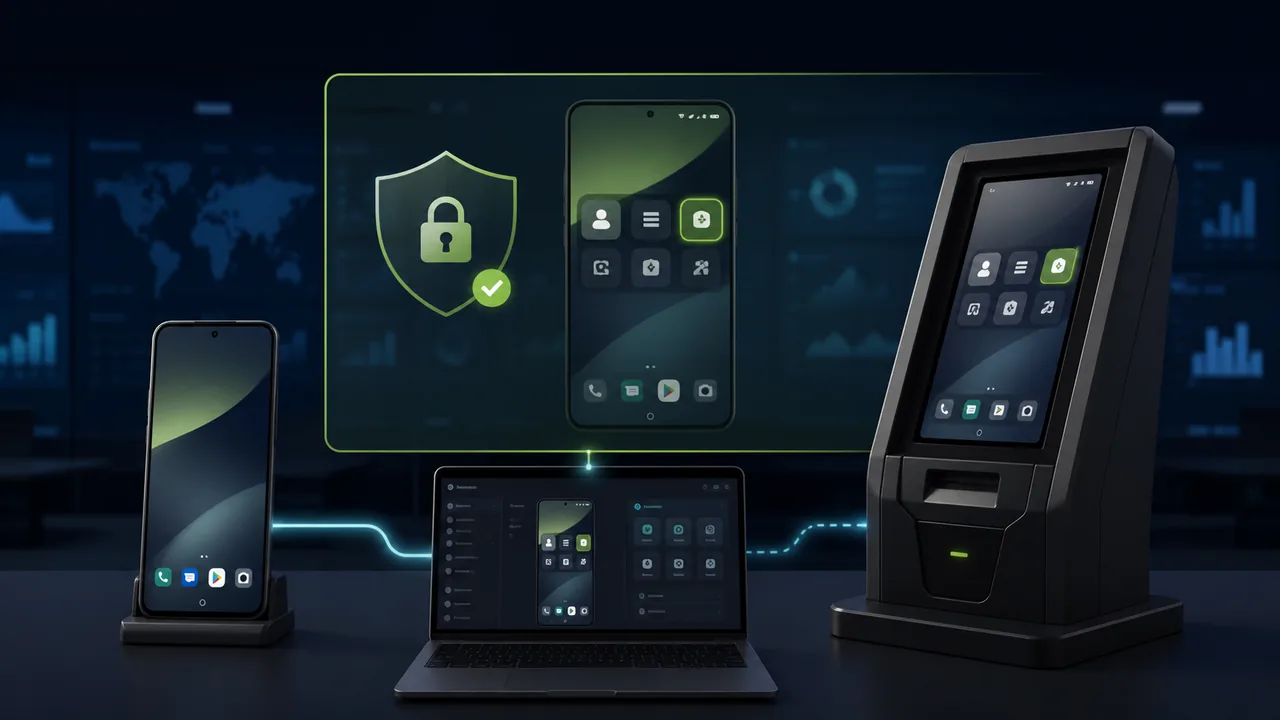
当人们搜索 “remote control Android without confirmation”、“Android unattended remote access” 或 “remote control Android without user accepting” 时,真正想解决的通常不是一次普通的远程协助,而是一个更具体的问题:设备已经属于自己或已经获得所有者授权,但现场没有人,能否直接连接并操作,而不是每次都等待另一端点击“允许”“开始共享屏幕”或输入临时连接码?
这个需求常见于家庭控制手机、父母远程协助、智能快递柜、数字标牌、POS、售货机和其他无人值守 Android 终端。设备即使在线,如果每次连接都必须由现场人员确认,所谓“远程控制”在无人值守时仍会失去价值。
Teralivo 的目标正是解决这一问题:管理员第一次需要在设备现场完成明确授权和绑定;绑定完成后,可以从浏览器发起远程控制,无需每次再让设备端用户接受连接。它强调的是预先授权后的无人值守操作,不是绕过设备所有者同意,更不是对陌生设备进行秘密控制。
什么是 Remote Control Android Without Confirmation?
“Without confirmation”容易被误解。它不应该表示“从未获得同意”,而应表示:
- 设备所有者或组织管理员在初次部署时完成授权;
- 管理账号与受管设备已经建立绑定关系;
- 后续连接不再要求现场人员重复确认;
- 管理员仍须通过身份验证,并且授权可以撤销。
因此,更准确的中文名称是“无需逐次确认的 Android 无人值守远程控制”。它与临时远程协助的差别,不只是少点击一个按钮,而是决定了远程维护能否在现场无人、使用者不熟悉手机或终端正在自动工作的情况下真正完成。
为什么普通 Android 远程协助经常要求确认?
普通远程协助 App 通常通过 Android 提供的屏幕共享、录屏和辅助操作能力工作。系统为了保护隐私,会要求用户安装受控端 App、授予相关权限,并在连接或开始共享画面时显示确认窗口。这样的设计非常适合临时技术支持:用户主动求助,打开 App,把连接码告诉工程师,再明确接受本次会话。
但它也带来了三个限制。
第一,现场必须有人。确认窗口不会自己消失,工程师只能等待或安排人员到场。
第二,现场人员必须会操作。让不熟悉手机的父母找到正确 App、读出连接码并点击系统弹窗,本身就可能比解决问题更困难。
第三,确认可能再次出现。权限变化、受控端 App 停止或厂商实现差异,都可能让设备再次要求人工操作,并形成持续的运维成本。
Teralivo 如何实现无需每次确认的 Android 远程控制?
Teralivo 使用与普通远程协助 App 不同的部署思路。管理员需要先接触已解锁的设备,开启所需的开发者设置,并通过 USB 和 ADB 完成一次授权绑定。这个步骤建立设备与管理账号之间的可信关系,也明确证明管理员在部署时能够合法接触该设备。
绑定完成后,受管端不需要长期安装一个普通的远程控制 APK。管理员可以登录 Teralivo 网页,从设备列表选择在线设备,打开指定 App,然后进行点击、滑动和输入等远程操作。发起会话时不需要另一端再次点击“接受远程控制”。
这带来四个直接优势:
- 真正适合无人值守设备:现场没有人也可以处理终端中的 App;
- 不依赖普通受控端 App:没有一个容易被误删、强行停止或从桌面打开的常规控制 APK;
- 从浏览器操作:管理者不必为了每次支持会话再安装桌面控制客户端;
- 可以操作现有 App:智能家居、健康设备、社交软件、业务终端和设备厂商 App 都可以继续使用自己的原生界面。
“无需确认”并不代表没有安全措施。由于它可以直接操作设备,账号安全、多因素认证、最小权限和操作记录反而更加重要。部署前应明确谁能连接、可以操作哪些设备,以及如何撤销访问。
TeamViewer:QuickSupport 更适合有人值守协助
TeamViewer 是远程支持领域最常见的品牌之一。在 Android 的 QuickSupport 流程中,受帮助者需要安装 QuickSupport,并在连接时允许远程控制;部分设备还会要求开始录屏或投射。它的优势是流程成熟、品牌认知度高,特别适合用户主动求助并且正拿着手机的场景。
问题在于,QuickSupport 的核心仍是 attended access,也就是有人值守访问。TeamViewer 也提供 Host 等面向无人值守场景的产品,但 Android 设备是否能够完全免确认,仍会受设备厂商、控制插件和系统实现影响。TeamViewer 官方关于 Android 通用插件的资料也明确提示,某些 Host 配置仍会要求终端用户确认。
确认步骤适合帮助正在使用手机的客户;对于固定在家庭或企业现场的专用终端,则应在购买前逐台验证无人值守能力。
AnyDesk:可以配置无人值守访问,但系统弹窗仍可能出现
AnyDesk 支持在 Android 端设置 Unattended Access 密码,使远程人员不必每次接受普通连接请求。这一点比纯粹的临时会话更接近“remote control Android without user accepting”。
不过,AnyDesk 官方文档指出,在 Android 10 及以上版本中,开始屏幕共享或录制时仍可能出现系统级确认窗口,而且通常需要设备旁的人手动接受。完整输入控制还可能依赖适配设备的控制插件,并需要开启相应权限。
AnyDesk 的优势是跨平台且密码式无人值守配置简单;它的限制是录屏确认和控制插件可能让不同 Android 设备的表现不一致。采购前应覆盖计划部署的品牌、版本和型号进行测试。
AirDroid Business:成熟的企业无人值守方案,但依赖受控端部署
AirDroid Business 明确提供 Android unattended remote access,可用于 kiosk、数字标牌、POS 和其他无人设备。它还提供设备分组、监控、应用管理、kiosk mode、黑屏模式和访问限制等企业功能。对于需要完整 MDM、批量注册和策略管理的组织,这些能力很有价值。
AirDroid 的无人值守模式需要在受管设备上安装 Controlled End 或 Remote Support 组件,完成组织注册并授予所需权限;部分部署还需要插件。它能够免除逐次确认,但仍以 Android 受控端 App 及其权限状态为基础。
Teralivo 的差异不是宣称 AirDroid 做不到无人值守,而是通过一次 ADB 授权建立管理能力,不要求受管端长期保留普通控制 APK。它适合只想增加轻量远程操作入口的家庭或小型团队;需要大规模 MDM、应用分发和企业策略的组织,则可能更适合 AirDroid Business。
Splashtop:无人值守能力完整,但需要 Streamer
Splashtop 为 Android 8.0 及以上设备提供无人值守访问,并使用 Splashtop Streamer 作为受控端代理。企业可以手动安装、发送部署链接,或者通过 MDM、Android Enterprise 和部署代码批量配置。它适合 IT 支持、rugged devices、IoT 终端和企业级远程维护。
不过,Streamer 仍然需要在 Android 设备上安装和激活,完整控制能力还可能依赖厂商支持或附加组件。Splashtop 官方支持文档说明,首次连接可能需要允许录屏;在受控 App 被强行停止、电池优化终止服务等情况下,系统权限提示可能再次出现。
Splashtop 的优点是远程支持生态成熟;Teralivo 则不依赖长期存在的普通 Streamer App,并可直接从浏览器访问已授权设备。
Teralivo 与主要竞品对比
| 对比项目 | TeamViewer QuickSupport | AnyDesk | AirDroid Business | Splashtop | Teralivo |
|---|---|---|---|---|---|
| 主要定位 | 临时远程协助 | 跨平台远程访问 | 企业 Android MDM 与远程管理 | 企业远程支持与无人值守访问 | 浏览器端 Android 无人值守操作 |
| 初次设备授权 | 安装 App、授予权限 | 安装 App、设置密码和权限 | 安装受控端、注册组织并授权 | 安装和激活 Streamer | 现场通过 USB 与 ADB 完成一次绑定 |
| 后续是否一定无需现场确认 | QuickSupport 通常需要接受连接 | Android 10+ 可能仍有录屏确认 | 无人值守模式下可以免逐次确认 | 配置完成后可无人值守,但权限提示可能重现 | 完成绑定后发起控制无需终端逐次确认 |
| 是否依赖普通受控端 App | 是 | 是,并可能需要控制插件 | 是,并可能需要附加组件 | 是,依赖 Streamer | 不需要长期保留普通控制 APK |
| 控制端使用方式 | App 或桌面客户端 | App 或桌面客户端 | 管理控制台和客户端 | Business App 或客户端 | 网页浏览器 |
| 更适合的场景 | 用户在场的即时支持 | 跨平台个人与企业远程支持 | 大规模企业设备和 MDM | 企业 IT、IoT 与 rugged devices | 家庭专用手机、小型设备组和无人值守终端 |
没有任何一个工具在所有场景下都最好。选择的关键是先判断:你需要一次性帮助真人用户,还是需要长期管理固定设备;是否已经使用 MDM;能否接受受控端常驻 App;设备品牌和 Android 版本是否统一;现场是否真的无人。
无需确认的远程控制适合哪些场景?
1. 家庭智能控制中心
一台闲置 Android 手机可以固定放在家中,登录空调、灯具、净水器或健康设备 App。完成授权绑定后,即使家里没人,也可以从外地检查温度、开关空调或查看已同步的数据。具体方案可参阅远程控制家庭手机:管理空调、健康数据与家庭摄像头。
2. 父母手机远程协助
父母不会添加联系人、调整智能家居设置或处理复杂弹窗时,普通电话指导往往比问题本身更耗时。如果父母已经明确同意长期远程协助,子女可以在需要时直接连接,而不必再次要求父母寻找连接码和确认按钮。
这不等于可以随时查看父母的私人通信。应约定使用范围和连接方式,并尽可能使用家庭专用手机承载智能家居 App。
3. Kiosk、POS 和无人智能终端
快递柜、售货机、广告屏和门店 Android 终端通常没有现场技术人员。无人值守控制可以减少现场派单,但也要评估远程操作是否占用前台屏幕。更多分析可参阅企业无人值守智能终端运维。
4. 测试机和内部设备
开发和测试团队可提前绑定实验室中的 Android 测试机,让授权成员远程复现问题,而不必安排同事守在设备旁边。
选择 Android 无人值守远程控制工具的检查清单
购买前建议用真实设备完成以下验证:
- 初次部署是否需要明确授权,授权能否撤销;
- 第二次、第三次连接时是否仍会弹出系统确认;
- 完整控制是否需要额外插件、无障碍服务或厂商组件;
- 受控端 App 停止后是否还能连接;
- 是否兼容准备部署的 Android 版本和设备品牌;
- 能否限制管理员只访问指定设备;
- 是否支持多因素认证、会话日志和账号成员管理;
- 控制端必须安装客户端,还是可以直接使用浏览器;
- 软件按技术人员、设备数量还是并发会话计费;
- 远程操作是否会打断终端前台正在进行的业务。
不要只看产品页上的“Unattended Access”标签。真正的验证标准是:在没有现场人员的条件下,授权管理员能否稳定进入目标设备并完成具体任务。
安全与合规:无需逐次确认不等于无需同意
无人值守远程控制比普通屏幕共享拥有更高权限,因此必须设置更清楚的边界。仅应将其用于本人设备、企业拥有的受管终端、监护人依法管理的未成年子女设备,或已经获得所有者明确授权的家庭设备。不得把它用于秘密控制伴侣、员工、客户或其他成年人的私人手机。
企业应当保存设备归属和授权记录,使用独立管理员账号,启用多因素认证,及时移除离职成员权限,并审查异常连接。家庭场景也应让相关成员知道哪些设备可以被远程访问、谁拥有权限,以及如何暂停或撤销访问。
从安全角度看,“每次确认”是一种保护,“预先授权后免确认”则是一种效率机制。只有在身份验证、设备归属和权限治理同时存在时,效率才不会变成风险。
结论
Remote control Android without confirmation 的核心价值,是让已授权的 Android 设备在现场无人时仍然可操作。TeamViewer QuickSupport 更适合有人在场的临时帮助;AnyDesk 可以配置无人值守访问,但 Android 10 及以上仍可能出现系统录屏确认;AirDroid Business 和 Splashtop 提供成熟的企业无人值守能力,不过需要在受控端部署 App、插件或 Streamer。
Teralivo 采用一次 USB 与 ADB 授权、后续浏览器远程控制的方式。完成绑定后,无需每次让终端用户确认,也不需要在受管设备中长期保留普通控制 APK。这使它特别适合家庭智能控制中心、父母手机协助、小型设备组、测试机以及无人值守 Android 终端。
真正的优势不是“在用户不知道时控制手机”,而是第一次把授权做清楚,之后让合法的远程管理不再依赖现场配合。
商标说明:TeamViewer、AnyDesk、AirDroid、Splashtop 及其他产品名称属于各自权利人。Teralivo 与这些厂商不存在隶属或合作关系。本文依据厂商公开文档比较一般部署方式;具体能力可能随套餐、Android 版本、设备品牌和厂商策略变化,购买前应使用目标设备验证。
参考资料
- TeamViewer:通过有人值守访问远程控制 Android
- TeamViewer:Android Universal Add-On
- AnyDesk:设置 Unattended Access
- AnyDesk:Android 与 ChromeOS 远程控制说明
- AirDroid Business:Android 无人值守远程访问与控制
- AirDroid:Remote Support 官方使用指南
- Splashtop:Android 无人值守远程访问
- Splashtop:部署 Android Streamer
- Splashtop:Android 录屏确认提示说明
- Android Developers:Android Debug Bridge