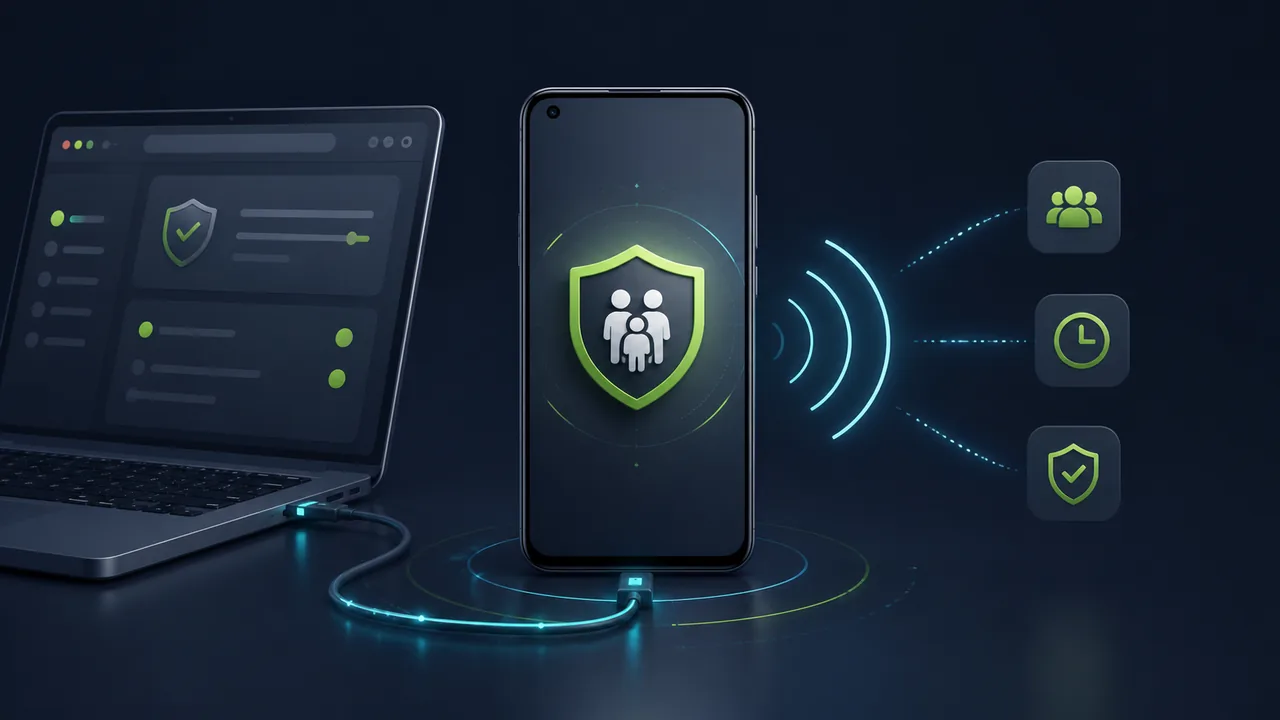
Люди, ищущие «how to monitor Android phone from PC without installing app» или «control kids Android phone from browser», часто ожидают немедленного подключения к чужому телефону после открытия сайта. Однако нормальная модель безопасности Android не допускает, чтобы надёжное решение обходило первоначальное разрешение владельца.
Правильная цель такова: не держать на управляемом телефоне обычное приложение контроля; после первичной привязки родителем или администратором, имеющим право управлять устройством, использовать браузер как малозаметную точку управления.
Teralivo привязывает устройство через USB-отладку или поддерживаемую беспроводную отладку. После этого администратор семьи может проверять состояние, задавать правила и запускать удалённую помощь из браузера. В отличие от mSpy, обычное Android-приложение не должно постоянно оставаться установленным, но подключиться к любому телефону по одному номеру невозможно.
Что на самом деле означает «без установки App»?
Нужно различать три понятия:
- Обычный управляющий APK не остаётся установленным надолго: телефону не требуется хранить стандартное Android-приложение родительского контроля;
- Первоначальное разрешение всё равно обязательно: на устройстве включаются параметры разработчика и отладка, затем подтверждается доверенное подключение;
- Процесс управления на устройстве существует: браузер и сервис взаимодействуют с устройством; это не означает полного отсутствия выполняющихся программ.
Такое уточнение честно описывает преимущество и не создаёт ложного ожидания подключения к любому Android без доступа и разрешения.
Почему малозаметность важна для родительского контроля?
Даже при скрытом значке APK обычного приложения остаётся в списках приложений и разрешений. Ребёнок может найти его при очистке памяти, проверке батареи или сортировке программ, а затем остановить либо удалить. Вместе с ним могут прекратиться передача местоположения, правила и удалённая помощь.
Teralivo не требует постоянного обычного управляющего APK. На экране нет стандартного значка родительского приложения, а риск случайного удаления из списка программ ниже. При этом родители могут через браузер смотреть местоположение, задавать расписание приложений, видеть время использования и выполнять удалённые действия.
«Незаметность» здесь означает низкую видимость формы продукта, а не призыв следить за взрослыми без согласия. Решение предназначено для законного управления устройствами несовершеннолетних, собственными семейными терминалами и явно разрешёнными устройствами.
Официальный принцип беспроводной отладки Android
Документация Android сообщает, что Android 11 и новее поддерживают ADB через Wi-Fi. Для первой привязки обычно нужны:
- Совместимая сеть для телефона и устройства привязки;
- Включённые параметры разработчика;
- Включённая беспроводная отладка;
- Код или QR-код, созданный на телефоне;
- Подтверждение владельца;
- Когда доступ больше не нужен — удаление рабочей станции из списка или отзыв разрешений отладки.
Названия меню различаются по марке и версии. На некоторых Xiaomi также требуется «USB-отладка (настройки безопасности)». Следуйте текущему интерфейсу и документации производителя.
Подготовка к управлению семейным Android через браузер
Проверьте условия:
| Проверка | Требование |
|---|---|
| Право на устройство | Телефон принадлежит вам либо есть разрешение владельца и необходимые согласия |
| Версия Android | Беспроводная отладка обычно требует Android 11 или новее |
| Начальный доступ | Можно разблокировать телефон и подтвердить параметры разработчика и отладку |
| Браузер | Поддерживаемый мобильный или настольный браузер |
| Подключение | Надёжный USB-кабель или подходящая сеть |
| Семейные правила | Заранее определить местоположение, приложения, периоды и пределы помощи |
Если разрешение нельзя дать на телефоне, не пытайтесь его обходить. Для детского устройства объясните объём контроля с учётом возраста, семейных договорённостей и местных норм.
Шаг первый: включите параметры разработчика
По умолчанию они скрыты. Обычно в настройках открывают «О телефоне» и несколько раз нажимают номер сборки или версию системы.
Затем параметры разработчика появляются в разделе «Система» или «Расширенные настройки». Путь различается на Google Pixel, Samsung, Xiaomi, OPPO, vivo и других марках.
Одного включения недостаточно: необходимо отдельно включить USB- или беспроводную отладку и подтвердить запрос на телефоне.
Шаг второй: первичная привязка через USB или беспроводную отладку
USB-отладка
Подходит для первой настройки и диагностики:
- Включите USB-отладку;
- Соедините телефон с компьютером браузера кабелем передачи данных;
- Подтвердите доверенный компьютер в запросе RSA;
- Выберите и привяжите телефон на сайте Teralivo;
- Убедитесь, что он отображается онлайн.
Не давайте постоянное доверие общедоступному компьютеру и не подтверждайте неизвестные запросы.
Беспроводная отладка
Подходит для совместимых устройств с Android 11 или новее:
- Включите беспроводную отладку;
- Выберите код или поддерживаемый процесс привязки;
- Завершите её в отведённое время;
- Сверьте показанное устройство с текущим телефоном;
- Проверьте состояние после привязки.
Android запоминает связанные рабочие станции, пока пользователь их не удалит или не отзовёт разрешение ADB. Изменения сети, реализация производителя и версия системы могут влиять на повторное соединение; постоянная доступность в любой среде не гарантируется.
Шаг третий: включайте только необходимые функции
Настраивайте функции по реальной потребности:
- Установите разумные интервалы и периоды геолокации;
- Ограничьте отдельные приложения во время учёбы или отдыха;
- Смотрите продолжительность использования, не читая посторонние личные данные;
- Запускайте помощь, когда она нужна родителям;
- Управляйте семейными приложениями умного дома;
- Регулярно проверяйте статус и актуальность правил.
Например, может быть достаточно местоположения после школы и ограничения игр вечером. Тогда круглосуточный частый сбор координат и чтение несвязанной переписки не нужны. Меньше данных обычно означает меньше рисков, хранения и объяснений.
Шаг четвёртый: проверяйте удалённое управление, а не только статус «онлайн»
Онлайн-статус подтверждает лишь наличие соединения. На собственном тестовом телефоне:
- Оставьте его заблокированным на некоторое время и снова проверьте;
- Проверьте интервалы и периоды геолокации;
- Убедитесь, что ограничения действуют только в заданное время;
- Запустите помощь и оцените изображение и задержку;
- Убедитесь, что сеанс немедленно прекращается после завершения;
- Проверьте отзыв разрешения и отвязку.
Такие тесты полезнее простого сравнения списков функций.
Отличия от управляемого App типа mSpy
Официальная FAQ mSpy говорит, что ПО нужно установить прямо на Android, после чего значок можно скрыть. Набор родительских данных широк, но работа зависит от установленного ПО и его разрешений.
Управление браузером с разрешением отладки решает другую задачу: создаёт рабочий доступ к разрешённому устройству при меньшей зависимости от обычного постоянного App.
| Потребность | Решение типа mSpy | Браузер и разрешение отладки |
|---|---|---|
| Начальная настройка | Установить App и выдать разрешения | Включить отладку и подтвердить доверенное соединение |
| Постоянный обычный APK | Обычно нужен | Не должен оставаться установленным |
| Малозаметность | Значок скрывается, но App и разрешения остаются | Нет обычного значка, меньше помех и риск случайного удаления |
| Основная функция | Родительский контроль и данные активности | Правила устройства, браузерное управление и удалённые действия |
| Фоновая зависимость | Жизненный цикл App и разрешения | Не зависит от обычного App, но зависит от сети и состояния устройства |
| Удаление | Удалить или отвязать по процедуре продукта | Отвязать и отозвать отладку в Android |
Для подробной активности социальных приложений традиционное ПО может подходить лучше. Для правил, местоположения и помощи браузерное управление обычно прямее.
Безопасность: какие разрешения проверять?
Параметры разработчика и ADB обладают широкими возможностями:
- Включайте их только на своих или явно разрешённых устройствах;
- Не передавайте коды посторонним;
- Не выполняйте привязку в публичном Wi-Fi или на ненадёжном компьютере;
- Защитите Teralivo сложным паролем и доступной проверкой;
- Регулярно просматривайте связанные устройства отладки;
- После завершения сразу отвязывайте и отзывайте разрешения;
- Храните только необходимые данные и функции.
Политика Google Play также подчёркивает раскрытие, согласие и минимизацию данных. Техническая возможность не делает любое использование уместным: соблюдайте семейные договорённости, правила продукта и местное право.
Частые вопросы
Можно ли начать, совсем не касаясь телефона?
Нет. Безопасная привязка требует разблокировки и разрешения отладки в Android. Осторожно относитесь к сервисам, обещающим подключение к любому телефону только по номеру.
Телефон и компьютер должны всегда быть в одном Wi-Fi?
Первая беспроводная привязка должна соответствовать официальным условиям Android. После неё Teralivo обеспечивает удалённый канал, но доступность зависит от сети, состояния телефона и поддерживаемого объёма функций.
Отсутствие обычного App означает нулевой расход батареи?
Нет. Геолокация, сеть, удалённое видео и управление расходуют ресурсы. Преимущество в отсутствии зависимости всех фоновых задач от обычного Android-приложения. Частая геолокация и долгие сеансы потребляют больше.
Как прекратить управление?
Завершите сеанс и отвяжите устройство в Teralivo. Затем проверьте разрешённые устройства в параметрах разработчика и при необходимости выберите «Забыть» или отзовите USB-отладку.
Дополнительные сведения о семейном управлении Android и удалённой помощи доступны по связанным ссылкам продукта.
Источники
- Android Developers: отладка физического устройства через USB или Wi-Fi
- Android Developers: настройка параметров разработчика
- Android Developers: ограничения фоновых задач
- mSpy: официальная FAQ и установка на Android
- Google Play: политика приложений мониторинга и вредоносного ПО
- Google Play: политика в отношении spyware