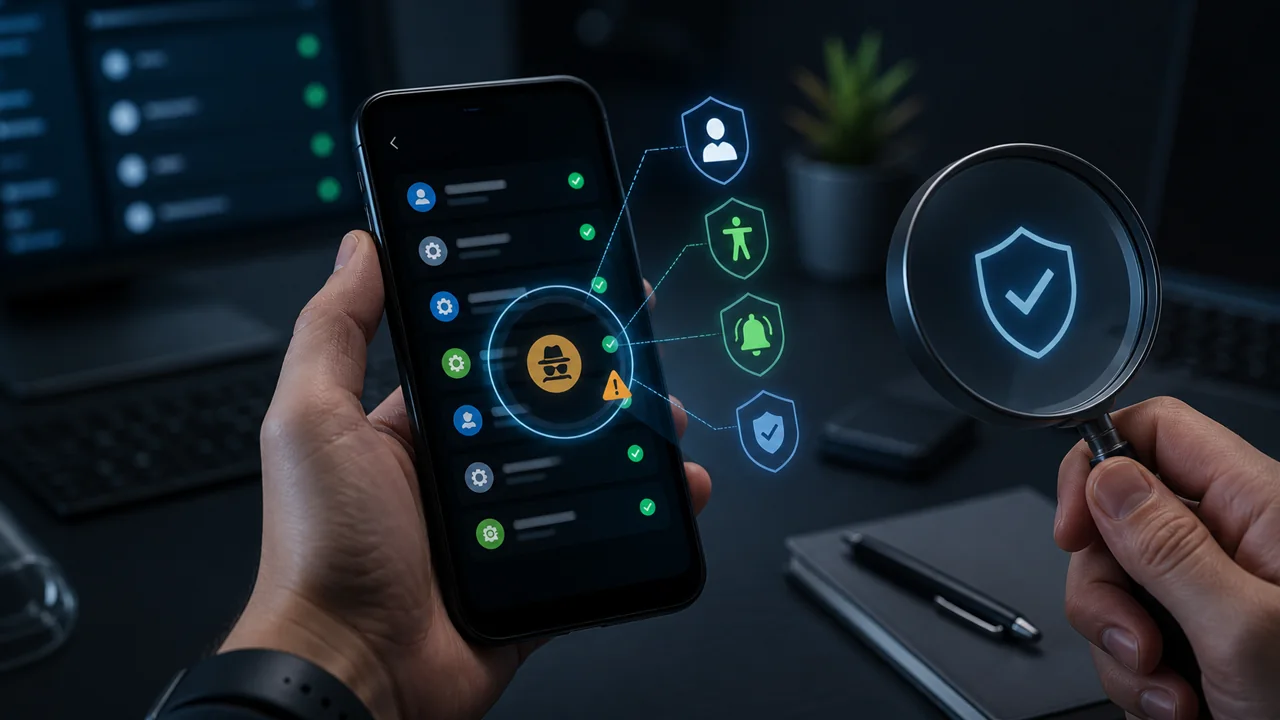
mSpy, Eyezy, KidsGuard Pro जैसे उत्पाद अक्सर आइकन छिपाने या बैकग्राउंड में चलने पर ज़ोर देते हैं, लेकिन डेस्कटॉप एंट्री छिपाने का मतलब Android सिस्टम से गायब होना नहीं है। जब तक मॉनिटरिंग क्षमता फ़ोन पर इंस्टॉल किए गए एक सामान्य ऐप द्वारा प्रदान की जाती है, उसे आम तौर पर पैकेज नाम, अनुमतियाँ, बैकग्राउंड गतिविधि और डेटा अपलोड करने का कोई तरीका चाहिए होता है। उपयोगकर्ता आइकन नहीं देख सकते हैं, फिर भी वे सिस्टम सेटिंग्स और सुरक्षा रिकॉर्ड में असामान्यताएँ पा सकते हैं।
निम्नलिखित जाँचें केवल उसी डिवाइस पर की जानी चाहिए जिसके आप मालिक हैं या जिसकी जाँच करने की स्पष्ट अनुमति आपके पास है। यदि आपको बिना सहमति के निगरानी का संदेह है, तो व्यक्तिगत सुरक्षा को प्राथमिकता दें, संभावित रूप से निगरानी किए जा रहे फ़ोन पर सभी प्रतिक्रिया योजनाएँ न बनाएँ, और आवश्यक होने पर किसी अन्य विश्वसनीय डिवाइस से पेशेवर सहायता लें।
जाँच 1: केवल डेस्कटॉप आइकन न देखें
सिस्टम सेटिंग्स में ऐप सूची खोलें, सभी ऐप दिखाएं चुनें, और अपरिचित नाम देखें। मॉनिटरिंग ऐप्स "System Update", "Device Health" या अन्य सामान्य नामों का उपयोग कर सकते हैं, और डेस्कटॉप आइकन भी छिपा हो सकता है। मुख्य बात यह नहीं है कि नाम संदिग्ध है, बल्कि यह है कि इंस्टॉलेशन का समय, स्रोत, डेटा उपयोग, बैटरी, स्टोरेज और अनुमतियों का संयोजन उपयोग के उद्देश्य के अनुरूप है या नहीं।
यदि कोई अपरिचित ऐप एक साथ स्थान, माइक्रोफ़ोन, नोटिफिकेशन एक्सेस, SMS या संपर्कों का उपयोग करता है, तो जोखिम केवल एकल अनुमति मांगने वाले सामान्य टूल से अधिक है। यदि पैकेज नाम सिस्टम घटक जैसा दिखता है तो सीधे हटाएं नहीं; पहले नाम, पैकेज नाम और अनुमतियाँ रिकॉर्ड करें, और पुष्टि करें कि यह डिवाइस निर्माता या कार्य प्रबंधन प्रणाली से संबंधित है या नहीं।
जाँच 2: अनुमति प्रबंधक और विशेष एक्सेस देखें
Android आपको अनुमति प्रकार के अनुसार देखने की सुविधा देता है कि कौन से ऐप्स स्थान, कैमरा, माइक्रोफ़ोन, SMS, कॉल लॉग और संपर्कों तक पहुँच सकते हैं। आपको नोटिफिकेशन एक्सेस, डिवाइस प्रबंधन ऐप्स, अन्य ऐप्स के ऊपर प्रदर्शित होना, उपयोग पहुँच और अज्ञात ऐप्स इंस्टॉल करना जैसी विशेष अनुमतियाँ भी जाँचनी चाहिए।
जितनी अधिक मॉनिटरिंग सुविधाएँ होती हैं, आमतौर पर उतनी ही अधिक एक्सेस की आवश्यकता होती है। अनुमतियाँ स्वयं दुर्भावना का प्रमाण नहीं हो सकतीं, क्योंकि पेरेंटल कंट्रोल, एक्सेसिबिलिटी सहायता और एंटरप्राइज़ प्रबंधन टूल भी कानूनी रूप से संवेदनशील क्षमताओं का उपयोग कर सकते हैं; वास्तव में यह निर्धारित करने की आवश्यकता है कि डिवाइस मालिक को जानकारी है या नहीं, अनुमति स्पष्ट है या नहीं, और ऐप का व्यवहार विवरण के अनुरूप है या नहीं।
जाँच 3: एक्सेसिबिलिटी सेवाओं पर ध्यान दें
कुछ मॉनिटरिंग या रिमोट कंट्रोल ऐप्स इंटरफ़ेस सामग्री पढ़ने, ऑपरेशन देखने या क्लिक करने के लिए एक्सेसिबिलिटी सेवाओं का उपयोग करते हैं। एक्सेसिबिलिटी सेटिंग्स में जाएं, इंस्टॉल की गई सेवाओं और वर्तमान सक्षम स्थिति को देखें। अपरिचित सेवाएँ, ऐप नाम से मेल न खाने वाली सेवाएँ, या उच्च-अनुमति वाली सेवाएँ जिनका उद्देश्य स्पष्ट नहीं है, आगे की जाँच के योग्य हैं।
एक्सेसिबिलिटी अनुमति बंद करने से वैध टूल रुक सकता है, और यह मॉनिटरिंग करने वाले का ध्यान भी आकर्षित कर सकता है। यदि घरेलू हिंसा, पीछा करने या वास्तविक सुरक्षा जोखिम शामिल है, तो जल्दबाजी में डिवाइस की स्थिति न बदलें, पहले किसी विश्वसनीय संस्था या सुरक्षा पेशेवर से परामर्श करें।
जाँच 4: नोटिफिकेशन, बैटरी और नेटवर्क निशान जाँचें
लगातार चलने वाले सामान्य Android ऐप्स जीवित रहने के लिए फोरग्राउंड सेवा का उपयोग कर सकते हैं, और फोरग्राउंड सेवा आमतौर पर एक सतत नोटिफिकेशन दिखाती है। सिस्टम अपडेट के रूप में प्रच्छन्न नोटिफिकेशन को लंबे समय तक दबाकर वास्तविक स्रोत देखा जा सकता है। बैटरी उपयोग और मोबाइल डेटा आँकड़े भी दिखा सकते हैं कि कोई असंबंधित दिखने वाला ऐप लंबे समय से बैकग्राउंड में सक्रिय है।
ये रिकॉर्ड निर्णायक सबूत नहीं हैं। निर्माता के सिस्टम इंटरफ़ेस, सांख्यिकी विंडो और बैटरी-बचत नीतियाँ अलग-अलग होती हैं, और ऐप्स रुक-रुक कर डेटा अपलोड कर सकते हैं। लेकिन जब कई संकेत एक साथ दिखाई देते हैं, जैसे अपरिचित ऐप, व्यापक अनुमतियाँ, एक्सेसिबिलिटी सेवा और निरंतर नेटवर्क गतिविधि, तो आगे जाँच की जानी चाहिए।
जाँच 5: Google Play Protect चालू रखें
Google Play Protect Google Play और अन्य स्रोतों से आने वाले ऐप्स की जाँच करता है और डिवाइस को नियमित रूप से स्कैन करता है। संभावित हानिकारक व्यवहार मिलने पर, यह चेतावनी दे सकता है, ऐप को निष्क्रिय कर सकता है या हटा सकता है; यह उन सॉफ़्टवेयरों के बारे में भी संकेत दे सकता है जो महत्वपूर्ण जानकारी छिपाते या विकृत करते हैं। Play Protect को बंद करने से सुरक्षा की एक परत कम हो जाती है, और इसे किसी भी मॉनिटरिंग उत्पाद द्वारा नियमित इंस्टॉलेशन चरण के रूप में नहीं लिया जाना चाहिए।
Play Protect द्वारा कोई अलर्ट न मिलने का मतलब यह नहीं है कि डिवाइस पूरी तरह सुरक्षित है। नए नमूने, निर्माता द्वारा प्रीइंस्टॉल किए गए सॉफ़्टवेयर, वैध हस्ताक्षर वाले लेकिन दुरुपयोग किए गए टूल, और प्रबंधन विधियाँ जो सामान्य APK के रूप में मौजूद नहीं हैं, उसी तरह प्रकट नहीं हो सकते हैं।
छिपे हुए ऐप्स और बिना स्थायी ऐप वाले प्रबंधन एक ही बात नहीं हैं
| जाँच का विषय | छिपा हुआ सामान्य मॉनिटरिंग ऐप | बिना सामान्य स्थायी ऐप वाला प्रबंधन |
|---|---|---|
| क्या APK इंस्टॉल है | हाँ | सामान्य नियंत्रण APK के स्थायी रूप से रहने पर निर्भर नहीं करता |
| ऐप सूची में रिकॉर्ड है क्या | आमतौर पर होता है | सामान्य प्रबंधित ऐप के रूप में नहीं दिखता |
| क्या सामान्य ऐप अनुमतियाँ मांगता है | आमतौर पर आवश्यक | पहले से अधिकृत डिवाइस प्रबंधन चैनल का उपयोग करता है |
| क्या अनइंस्टॉल किया जा सकता है | संभव | ऐसा ही सामान्य ऐप अनइंस्टॉल प्रवेश द्वार मौजूद नहीं है |
| क्या प्रारंभिक अनुमति आवश्यक है | आवश्यक | डिवाइस मालिक या व्यवस्थापक की अनुमति भी आवश्यक है |
Teralivo को "बिना किसी सॉफ़्टवेयर या अनुमति के फ़ोन से कनेक्ट होने" के रूप में वर्णित नहीं किया जाना चाहिए। सटीक कथन यह है: डिवाइस मालिक या अधिकृत व्यवस्थापक पहले USB, वायरलेस डिबगिंग, या समर्थित सेटअप विधि के माध्यम से बाइंडिंग पूरा करता है; बाद के प्रबंधन के लिए डेस्कटॉप आइकन वाले सामान्य नियंत्रण ऐप का स्थायी इंस्टॉलेशन आवश्यक नहीं है। डिवाइस को चालू, नेटवर्क से जुड़ा रहना चाहिए, और बाइंडिंग सक्रिय रहनी चाहिए।
संदिग्ध चीज़ें मिलने पर क्या करें
पहले ऐप का नाम, पैकेज नाम, अनुमतियाँ और इंस्टॉलेशन स्रोत रिकॉर्ड करें, फिर विश्वसनीय डिवाइस से महत्वपूर्ण खातों के पासवर्ड बदलें और लॉगिन सत्र की जाँच करें। अनधिकृत सॉफ़्टवेयर की पुष्टि होने पर, आप अनुमतियाँ रद्द कर सकते हैं, डिवाइस प्रबंधक की भूमिका हटा सकते हैं, और अनइंस्टॉल कर सकते हैं; यदि निर्णय नहीं कर पा रहे हैं, तो डिवाइस निर्माता, सुरक्षा विशेषज्ञ या स्थानीय सहायता संगठन से संपर्क करें।
सिर्फ डेस्कटॉप शॉर्टकट न हटाएँ, और न ही अज्ञात स्रोतों से "वन-क्लिक एंटी-मॉनिटरिंग" टूल डाउनलोड करें। कार्रवाई पूरी करने के बाद, Play Protect, सिस्टम अपडेट, खाता पुनर्प्राप्ति विधियों और पारिवारिक साझाकरण सेटिंग्स की दोबारा जाँच करें।