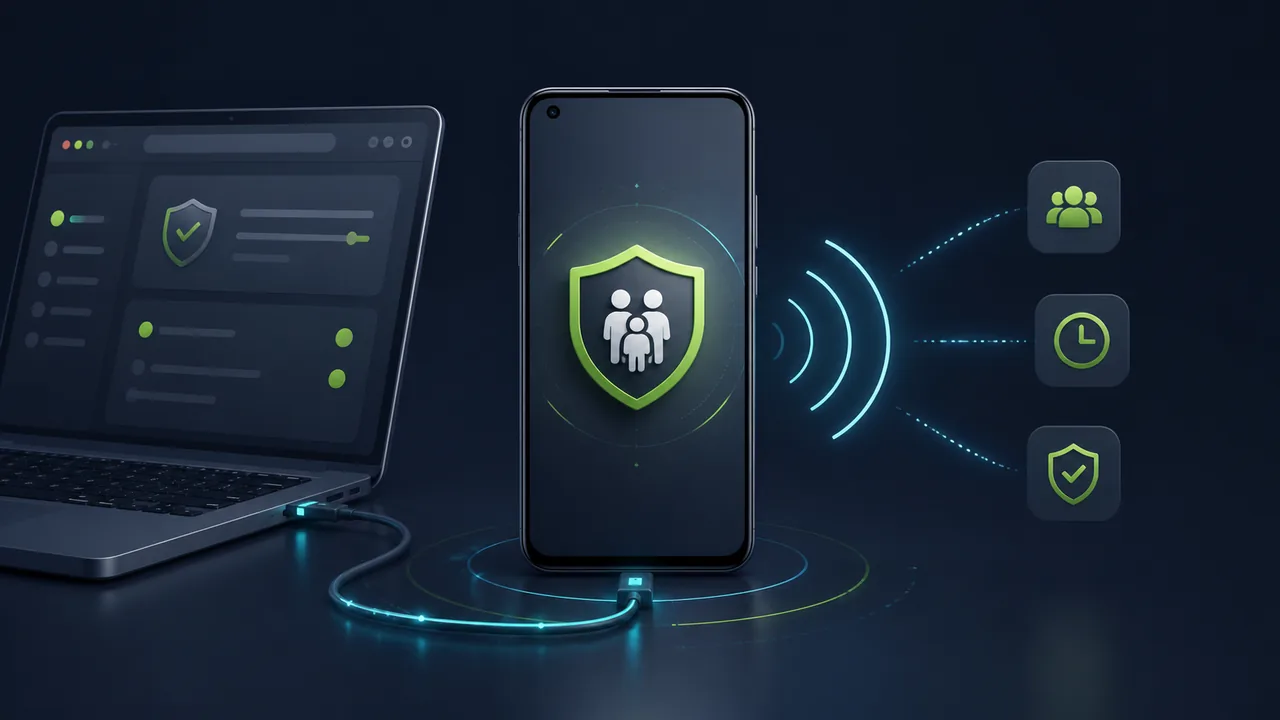
“how to monitor Android phone from PC without installing app” या “control kids Android phone from browser” खोजने वाले लोग अक्सर मानते हैं कि वेबसाइट खोलते ही दूसरे फ़ोन से जुड़ सकेंगे। लेकिन Android के सामान्य सुरक्षा मॉडल में कोई भरोसेमंद समाधान डिवाइस मालिक की शुरुआती अनुमति को बायपास नहीं करना चाहिए।
सही लक्ष्य है: प्रबंधित फ़ोन पर सामान्य नियंत्रण App लंबे समय तक स्थापित न रखना; प्रबंधन का अधिकार रखने वाला अभिभावक या प्रशासक शुरुआती लिंकिंग पूरी करे और उसके बाद ब्राउज़र को कम-दृश्यता वाले प्रबंधन प्रवेश के रूप में उपयोग करे।
Teralivo USB डिबगिंग या समर्थित वायरलेस डिबगिंग प्रक्रिया से डिवाइस लिंक करता है। उसके बाद परिवार प्रशासक वेब से स्थिति देख सकता है, नियम तय कर सकता है और रिमोट सहायता शुरू कर सकता है। यह mSpy से अलग है, जिसमें Android पर सॉफ़्टवेयर सीधे स्थापित करना पड़ता है; फिर भी केवल नंबर जानकर किसी भी फ़ोन से जुड़ना संभव नहीं है।
“App इंस्टॉल न करने” का वास्तविक अर्थ क्या है?
तीन बातों को अलग समझना चाहिए:
- सामान्य नियंत्रण APK लंबे समय तक स्थापित नहीं रहता: फ़ोन को साधारण Android पैरेंटल नियंत्रण App रखने की ज़रूरत नहीं है;
- शुरुआती अनुमति फिर भी आवश्यक है: डिवाइस पर डेवलपर विकल्प और डिबगिंग चालू करके भरोसेमंद कनेक्शन की पुष्टि करनी होती है;
- डिवाइस पर प्रबंधन प्रक्रिया रहती है: ब्राउज़र प्रबंधन में डिवाइस और सेवा साथ काम करते हैं; इसका अर्थ यह नहीं कि कोई प्रोग्राम ही नहीं चलता।
यह अंतर तकनीकी लाभ को सही रूप में बताता है और बिना पहुँच या अनुमति किसी भी Android से जुड़ने की गलत अपेक्षा नहीं बनाता।
पैरेंटल प्रबंधन में कम दृश्यता क्यों महत्वपूर्ण है?
सामान्य पैरेंटल App का आइकन छिपा हो, तब भी उसका APK ऐप और अनुमति सूची में मौजूद रहता है। बच्चा स्टोरेज साफ करते, बैटरी जाँचते या ऐप व्यवस्थित करते समय उसे खोजकर रोक या हटा सकता है। इसके बाद स्थान, ऐप नियम और रिमोट सहायता भी रुक सकते हैं।
Teralivo को सामान्य नियंत्रण APK स्थायी रूप से रखने की आवश्यकता नहीं है। इसलिए सामान्य पैरेंटल आइकन बार-बार ध्यान नहीं खींचता और ऐप सूची से गलती से नियंत्रण हटने का जोखिम घटता है। अभिभावक ब्राउज़र से स्थान, ऐप समय, उपयोग अवधि और रिमोट संचालन देख सकते हैं।
यहाँ “चुपचाप” का अर्थ उत्पाद की कम दृश्यता है, किसी वयस्क की सहमति के बिना निगरानी को बढ़ावा देना नहीं। इसका उपयोग नाबालिग के डिवाइस के वैध प्रबंधन, अपने पारिवारिक टर्मिनल और स्पष्ट रूप से अधिकृत डिवाइस के लिए है।
Android वायरलेस डिबगिंग का आधिकारिक तरीका
Android दस्तावेज़ के अनुसार Android 11 और बाद के संस्करण Wi-Fi के माध्यम से ADB का समर्थन करते हैं। पहली पेयरिंग में सामान्यतः चाहिए:
- फ़ोन और पेयरिंग डिवाइस के लिए संगत नेटवर्क;
- डेवलपर विकल्प चालू होना;
- वायरलेस डिबगिंग चालू होना;
- फ़ोन पर पेयरिंग या QR कोड बनना;
- डिवाइस मालिक की पुष्टि;
- आवश्यकता समाप्त होने पर पेयर्ड वर्कस्टेशन भूलना या डिबगिंग अनुमति वापस लेना।
मेनू नाम ब्रांड और संस्करण के अनुसार बदलते हैं। कुछ Xiaomi में “USB debugging (Security settings)” भी चालू करना पड़ता है। मौजूदा इंटरफ़ेस और निर्माता निर्देशों का पालन करें।
ब्राउज़र से पारिवारिक Android प्रबंधन की तैयारी
शुरू करने से पहले जाँचें:
| जाँच | आवश्यकता |
|---|---|
| डिवाइस अधिकार | फ़ोन आपका है या मालिक की अनुमति और लागू सहमति आपके पास है |
| Android संस्करण | वायरलेस डिबगिंग के लिए सामान्यतः Android 11 या बाद का संस्करण |
| शुरुआती पहुँच | फ़ोन अनलॉक करके डेवलपर विकल्प और डिबगिंग की पुष्टि कर सकते हैं |
| ब्राउज़र | समर्थित डेस्कटॉप या मोबाइल ब्राउज़र |
| कनेक्शन | भरोसेमंद USB डेटा केबल या उपयुक्त नेटवर्क |
| पारिवारिक नियम | स्थान, ऐप, समय और सहायता का दायरा पहले तय करें |
यदि फ़ोन पर अनुमति पूरी नहीं कर सकते, तो उसे बायपास न करें। बच्चे के डिवाइस पर उम्र, पारिवारिक समझौते और स्थानीय नियमों के अनुसार दायरा समझाएँ।
पहला चरण: Android पर डेवलपर विकल्प चालू करें
डेवलपर विकल्प डिफ़ॉल्ट रूप से छिपे होते हैं। आम तौर पर सेटिंग में “फ़ोन के बारे में” खोलकर बिल्ड नंबर या सिस्टम संस्करण को बार-बार टैप किया जाता है।
फिर “सिस्टम” या “अतिरिक्त सेटिंग” में डेवलपर विकल्प खोलें। Google Pixel, Samsung, Xiaomi, OPPO, vivo और अन्य ब्रांड में रास्ता अलग हो सकता है।
केवल विकल्प चालू करने से रिमोट प्रबंधन की अनुमति नहीं मिलती। USB या वायरलेस डिबगिंग भी चालू करके फ़ोन पर अनुरोध स्वीकार करना होगा।
दूसरा चरण: USB या वायरलेस डिबगिंग से शुरुआती लिंकिंग
USB डिबगिंग का उपयोग
पहली सेटिंग और समस्या जाँच के लिए उपयुक्त है:
- डेवलपर विकल्प में USB डिबगिंग चालू करें;
- डेटा केबल से फ़ोन को ब्राउज़र वाले कंप्यूटर से जोड़ें;
- फ़ोन के RSA अनुरोध में भरोसेमंद कंप्यूटर की पुष्टि करें;
- Teralivo वेबसाइट पर फ़ोन चुनकर लिंक करें;
- ऑनलाइन स्थिति देखें।
सार्वजनिक कंप्यूटर को स्थायी भरोसा न दें और अनजान अनुरोध स्वीकार न करें।
वायरलेस डिबगिंग का उपयोग
Android 11 या बाद के समर्थित डिवाइस के लिए:
- वायरलेस डिबगिंग चालू करें;
- कोड या समर्थित पेयरिंग प्रक्रिया चुनें;
- तय समय में पेयरिंग पूरी करें;
- प्रदर्शित डिवाइस सही है, इसकी पुष्टि करें;
- पेयरिंग के बाद स्थिति जाँचें।
Android पेयर्ड वर्कस्टेशन को तब तक याद रखता है जब तक उपयोगकर्ता उसे भूल या ADB अनुमति वापस न ले। नेटवर्क बदलाव, निर्माता कार्यान्वयन और सिस्टम संस्करण पुनः कनेक्शन को प्रभावित कर सकते हैं; हर वातावरण में हमेशा ऑनलाइन रहने की गारंटी नहीं है।
तीसरा चरण: केवल आवश्यक सुविधाएँ चालू करें
वास्तविक आवश्यकता के अनुसार सुविधाएँ चुनें:
- उचित स्थान अवधि और अंतराल तय करें;
- पढ़ाई या आराम में चुनिंदा ऐप सीमित करें;
- असंबंधित निजी सामग्री पढ़ने के बजाय ऐप उपयोग अवधि देखें;
- माता-पिता को सहायता चाहिए तभी रिमोट मदद शुरू करें;
- परिवार के स्मार्ट-होम App प्रबंधित करें;
- स्थिति और नियमों की नियमित समीक्षा करें।
उदाहरण के लिए स्कूल के बाद स्थान और रात में गेम सीमा पर्याप्त हो सकती है। पूरे दिन लगातार स्थान लेना या असंबंधित संचार पढ़ना आवश्यक नहीं। कम डेटा आम तौर पर कम जोखिम, स्टोरेज और स्पष्टीकरण का भार देता है।
चौथा चरण: केवल “ऑनलाइन” नहीं, रिमोट नियंत्रण जाँचें
ऑनलाइन स्थिति केवल कनेक्शन बताती है। अपने परीक्षण फ़ोन पर:
- कुछ समय लॉक रखकर फिर स्थिति देखें;
- स्थान अंतराल और समय जाँचें;
- ऐप प्रतिबंध केवल निर्धारित समय में लागू हों, इसकी पुष्टि करें;
- सहायता शुरू करके चित्र और देरी जाँचें;
- समाप्ति पर सत्र तुरंत रुके, यह देखें;
- अनुमति वापस लेने और अनलिंक करने की प्रक्रिया जाँचें।
ये परीक्षण केवल सुविधा सूची से अधिक उपयोगी हैं।
mSpy जैसे प्रबंधित App से अंतर
mSpy की आधिकारिक FAQ कहती है कि Android पर सॉफ़्टवेयर सीधे स्थापित करना होता है, फिर आइकन छिपाया जा सकता है। यह व्यापक पैरेंटल डेटा देता है, लेकिन स्थापित सॉफ़्टवेयर और अनुमतियों पर निर्भर है।
डिबगिंग अनुमति वाला ब्राउज़र प्रबंधन अधिकृत डिवाइस पर परिचालन प्रवेश बनाता है और सामान्य स्थायी App पर निर्भरता घटाता है।
| आवश्यकता | mSpy जैसा समाधान | ब्राउज़र और डिबगिंग अनुमति |
|---|---|---|
| शुरुआती सेटिंग | App स्थापित करके अनुमतियाँ दें | डिबगिंग चालू करके भरोसेमंद कनेक्शन की पुष्टि |
| स्थायी सामान्य APK | सामान्यतः आवश्यक | स्थापित रहने की आवश्यकता नहीं |
| कम दृश्यता | आइकन छिप सकता है, पर App और अनुमतियाँ रहती हैं | सामान्य नियंत्रण आइकन नहीं, कम हस्तक्षेप और कम गलती से हटने का जोखिम |
| मुख्य क्षमता | पैरेंटल निगरानी और गतिविधि डेटा | डिवाइस नियम, ब्राउज़र प्रबंधन और रिमोट संचालन |
| बैकग्राउंड निर्भरता | App जीवनचक्र और अनुमति स्थिति | सामान्य App पर निर्भर नहीं, लेकिन नेटवर्क और डिवाइस स्थिति पर निर्भर |
| हटाना | उत्पाद प्रक्रिया से हटाएँ या अनलिंक करें | अनलिंक करके Android में डिबगिंग अनुमति वापस लें |
विस्तृत सोशल गतिविधि के लिए पारंपरिक सॉफ़्टवेयर अधिक उपयुक्त हो सकता है। नियम, स्थान और सहायता के लिए ब्राउज़र प्रबंधन अधिक सीधा है।
सुरक्षा: किन अनुमतियों की नियमित जाँच करें?
डेवलपर विकल्प और ADB शक्तिशाली हैं:
- केवल अपने या स्पष्ट रूप से अधिकृत डिवाइस पर चालू करें;
- पेयरिंग कोड अनजान व्यक्ति को न दें;
- सार्वजनिक Wi-Fi या अविश्वसनीय कंप्यूटर पर पेयर न करें;
- Teralivo खाते को मजबूत पासवर्ड और उपलब्ध सत्यापन से सुरक्षित करें;
- पेयर्ड डिबगिंग डिवाइस नियमित देखें;
- प्रबंधन समाप्त होने पर तुरंत अनलिंक और अनुमति वापस लें;
- केवल आवश्यक डेटा और सुविधाएँ रखें।
Google Play नीति भी स्पष्ट खुलासा, सहमति और न्यूनतम डेटा पर ज़ोर देती है। तकनीकी क्षमता हर उपयोग को उचित नहीं बनाती; पारिवारिक समझौते, उत्पाद नियम और स्थानीय कानून मानें।
सामान्य प्रश्न
क्या फ़ोन छुए बिना प्रबंधन शुरू हो सकता है?
नहीं। सुरक्षित शुरुआती लिंकिंग के लिए फ़ोन अनलॉक और Android सेटिंग में डिबगिंग अनुमति आवश्यक है। केवल फ़ोन नंबर से किसी भी Android को जोड़ने का दावा करने वाली सेवा से सावधान रहें।
क्या फ़ोन और कंप्यूटर हमेशा एक ही Wi-Fi पर होने चाहिए?
पहली वायरलेस पेयरिंग को Android की आधिकारिक नेटवर्क शर्तें पूरी करनी होती हैं। बाद में Teralivo रिमोट लिंक देता है, पर उपलब्धता नेटवर्क, फ़ोन स्थिति और समर्थित दायरे पर निर्भर रहती है।
सामान्य App न होने का अर्थ शून्य बैटरी उपयोग है?
नहीं। स्थान, नेटवर्क, रिमोट वीडियो और प्रबंधन संसाधन लेते हैं। लाभ यह है कि हर बैकग्राउंड कार्य सामान्य Android नियंत्रण App पर निर्भर नहीं रहता। अधिक स्थान आवृत्ति और लंबे सत्र अधिक संसाधन लेते हैं।
प्रबंधन कैसे रोकें?
Teralivo में सत्र समाप्त करके डिवाइस अनलिंक करें। फिर डेवलपर विकल्प में अधिकृत डिवाइस देखें और आवश्यकता पर “भूलें” चुनें या USB डिबगिंग अनुमति वापस लें।
पारिवारिक Android प्रबंधन और रिमोट सहायता के लिए संबंधित उत्पाद लिंक देखें।