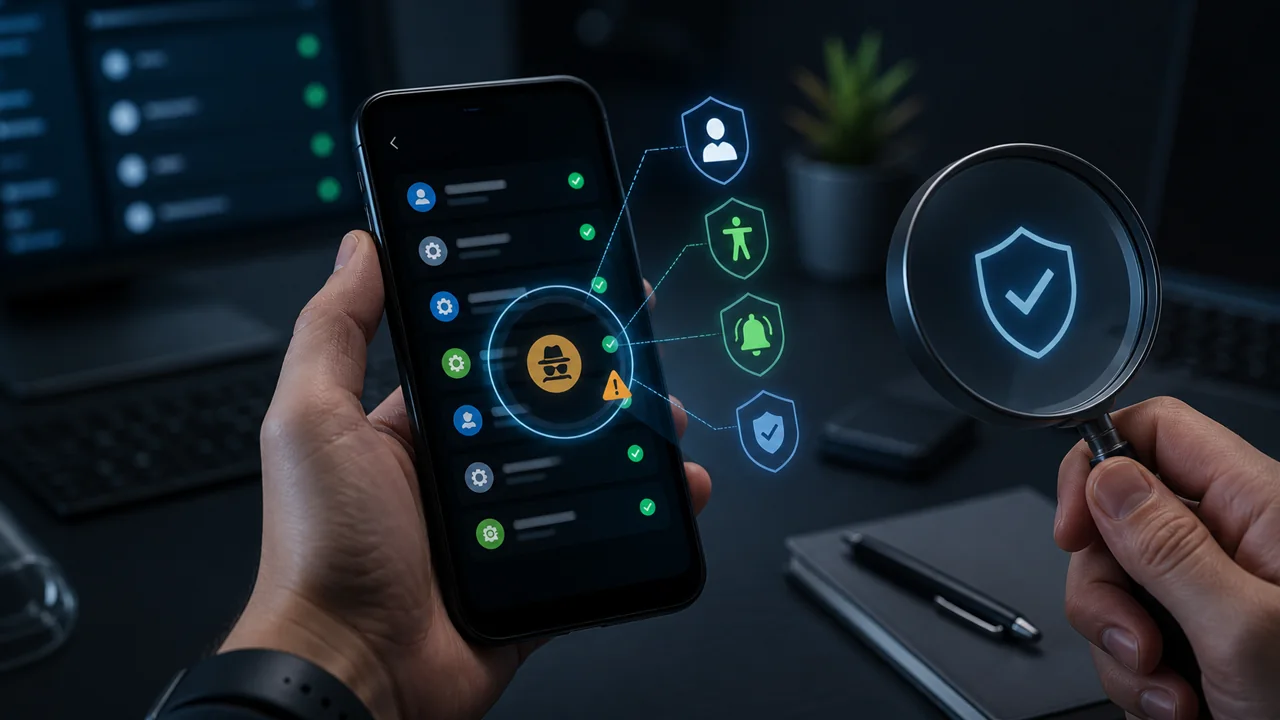
mSpy, Eyezy, KidsGuard Pro und ähnliche Produkte werben oft damit, dass sie ihr Symbol ausblenden oder im Hintergrund laufen. Doch ein ausgeblendeter Startbildschirm-Eintrag bedeutet nicht, dass die App aus dem Android-System verschwunden ist. Wenn die Überwachungsfunktion von einer normalen, auf dem Gerät installierten App bereitgestellt wird, benötigt diese in der Regel einen Paketnamen, Berechtigungen, Hintergrundaktivität und eine Möglichkeit zum Hochladen von Daten. Nutzer sehen das Symbol möglicherweise nicht, können Auffälligkeiten aber weiterhin in den Systemeinstellungen und Sicherheitsprotokollen entdecken.
Die folgenden Prüfungen sollten nur auf einem Gerät durchgeführt werden, das Ihnen selbst gehört oder für das Sie eine ausdrückliche Genehmigung haben. Wenn Sie den Verdacht haben, ohne Ihre Zustimmung überwacht zu werden, stellen Sie Ihre persönliche Sicherheit an erste Stelle. Planen Sie Ihre weiteren Schritte nicht vollständig auf einem möglicherweise überwachten Telefon und suchen Sie bei Bedarf über ein anderes vertrauenswürdiges Gerät professionelle Hilfe.
Prüfung 1: Nicht nur auf das Startbildschirm-Symbol achten
Öffnen Sie in den Systemeinstellungen die App-Liste, wählen Sie „Alle Apps anzeigen“ und suchen Sie nach unbekannten Namen. Überwachungs-Apps können Namen wie „System Update“, „Device Health“ oder andere gewöhnliche Bezeichnungen verwenden; auch das Symbol auf dem Startbildschirm kann ausgeblendet sein. Entscheidend ist nicht, ob der Name verdächtig klingt, sondern ob Installationszeitpunkt, Quelle, Datenverbrauch, Akkuverbrauch, Speicherplatz und Berechtigungskombination zum Verwendungszweck passen.
Wenn eine unbekannte App gleichzeitig Standort, Mikrofon, Zugriff auf Benachrichtigungen, SMS oder Kontakte nutzt, ist das Risiko höher als bei einem gewöhnlichen Werkzeug, das nur eine einzelne Berechtigung anfordert. Entfernen Sie eine App nicht sofort, nur weil der Paketname wie eine Systemkomponente aussieht. Notieren Sie zuerst Name, Paketname und Berechtigungen und prüfen Sie, ob die App zum Gerätehersteller oder zum Verwaltungssystem des Unternehmens gehört.
Prüfung 2: Berechtigungsverwaltung und spezielle Zugriffe prüfen
Android ermöglicht es, pro Berechtigungstyp zu sehen, welche Apps auf Standort, Kamera, Mikrofon, SMS, Anrufprotokolle und Kontakte zugreifen können. Zusätzlich sollten Sie spezielle Zugriffe prüfen, etwa den Zugriff auf Benachrichtigungen, Geräteverwaltungs-Apps, das Anzeigen über anderen Apps, Nutzungszugriff und die Installation unbekannter Apps.
Je mehr Überwachungsfunktionen eine App hat, desto größer ist in der Regel der benötigte Zugriffsumfang. Berechtigungen allein beweisen keine Bösartigkeit, denn auch Kindersicherung, Bedienungshilfen und Unternehmensverwaltungstools können legitimerweise sensible Funktionen nutzen. Entscheidend ist, ob der Geräteeigentümer von der App weiß, ob die Autorisierung eindeutig ist und ob das Verhalten der App mit ihrer Beschreibung übereinstimmt.
Prüfung 3: Besonders die Bedienungshilfen-Dienste prüfen
Einige Überwachungs- oder Fernsteuerungs-Apps nutzen Bedienungshilfen, um Bildschirminhalte zu lesen, Aktionen zu beobachten oder Klicks auszuführen. Öffnen Sie die Einstellungen für Bedienungshilfen und prüfen Sie, welche Dienste installiert und derzeit aktiviert sind. Unbekannte Dienste, Dienste, deren Name nicht zur App passt, oder stark privilegierte Dienste ohne erkennbaren Zweck sollten genauer untersucht werden.
Das Deaktivieren der Bedienungshilfen-Berechtigung kann legitime Werkzeuge stoppen und könnte auch die überwachende Person aufmerksam machen. Wenn häusliche Gewalt, Stalking oder ein reales Sicherheitsrisiko im Spiel ist, sollten Sie den Gerätezustand nicht überstürzt ändern, sondern sich zuerst an eine vertrauenswürdige Beratungsstelle oder einen Sicherheitsexperten wenden.
Prüfung 4: Benachrichtigungen, Akkuverbrauch und Netzwerkaktivität prüfen
Eine normale Android-App, die dauerhaft laufen muss, kann einen Vordergrunddienst nutzen, um die Überlebenswahrscheinlichkeit zu erhöhen; Vordergrunddienste zeigen in der Regel eine dauerhafte Benachrichtigung an. Selbst eine Benachrichtigung, die als Systemupdate getarnt ist, kann durch langes Drücken auf die tatsächliche Quelle zurückgeführt werden. Der Akkuverbrauch und die Statistiken zum mobilen Datenverbrauch können ebenfalls zeigen, dass eine scheinbar nicht zugehörige App über einen langen Zeitraum im Hintergrund aktiv ist.
Diese Aufzeichnungen sind kein absoluter Beweis. Herstellerspezifische Systemoberflächen, Statistikfenster und Energiesparstrategien unterscheiden sich, und Apps können Daten möglicherweise nur in Abständen hochladen. Wenn jedoch mehrere Anzeichen gleichzeitig auftreten – etwa eine unbekannte App, umfangreiche Berechtigungen, Bedienungshilfen und dauerhafte Netzwerkaktivität – sollten Sie der Sache nachgehen.
Prüfung 5: Google Play Protect aktiviert lassen
Google Play Protect überprüft Apps aus Google Play und anderen Quellen und scannt das Gerät regelmäßig. Wenn potenziell schädliches Verhalten erkannt wird, kann die App gewarnt, deaktiviert oder entfernt werden; auch bei Software, die wichtige Informationen verbirgt oder verfälscht, kann ein Hinweis erscheinen. Play Protect zu deaktivieren entfernt eine Schutzebene und sollte von keinem Überwachungsprodukt als üblicher Installationsschritt betrachtet werden.
Wenn Play Protect keinen Alarm auslöst, ist das kein Beweis dafür, dass das Gerät völlig sicher ist. Neue Schadproben, vorinstallierte Hersteller-Software, legitime signierte, aber missbrauchte Werkzeuge sowie Verwaltungsmethoden, die nicht als normale APK-Datei vorliegen, können auf andere Weise auftreten.
Versteckte Apps und Apps ohne dauerhafte Präsenz sind nicht dasselbe
| Prüfpunkt | Versteckte normale Überwachungs-App | Verwaltungsmethode ohne dauerhafte normale App |
|---|---|---|
| APK installiert? | Ja | Basiert nicht auf einer dauerhaft installierten normalen Kontroll-APK |
| In der App-Liste vorhanden? | Normalerweise ja | Erscheint nicht als normale verwaltete App |
| Normale App-Berechtigungen erforderlich? | In der Regel erforderlich | Nutzt vorab autorisierten Geräteverwaltungskanal |
| Deinstallierbar? | Möglich | Es gibt keinen entsprechenden normalen App-Deinstallationspfad |
| Erstautorisierung erforderlich? | Erforderlich | Ebenfalls Autorisierung durch Geräteeigentümer oder Administrator erforderlich |
Teralivo sollte nicht als „ohne jegliche Software oder Autorisierung mit dem Telefon verbindbar“ beschrieben werden. Die korrekte Aussage ist: Der Geräteeigentümer oder ein berechtigter Administrator stellt zuerst über USB, drahtloses Debugging oder eine unterstützte Einrichtungsmethode eine Bindung her; die spätere Verwaltung ist nicht auf eine dauerhaft installierte normale Steuerungs-App mit Startbildschirm-Symbol angewiesen. Das Gerät muss weiterhin eingeschaltet, online und die Bindung gültig sein.
Was tun, wenn Sie verdächtige Elemente finden?
Notieren Sie zuerst App-Name, Paketname, Berechtigungen und Installationsquelle. Ändern Sie dann von einem vertrauenswürdigen Gerät aus die Passwörter wichtiger Konten und prüfen Sie die aktiven Sitzungen. Wenn Sie sicher sind, dass es sich um nicht autorisierte Software handelt, können Sie Berechtigungen entziehen, den Geräteverwaltungsstatus entfernen und die App deinstallieren. Falls Sie unsicher sind, wenden Sie sich an den Gerätehersteller, einen Sicherheitsexperten oder eine lokale Unterstützungsstelle.
Löschen Sie nicht nur die Verknüpfung auf dem Startbildschirm und laden Sie keine „Ein-Klick-Anti-Überwachungs-Tools“ aus unbekannten Quellen herunter. Prüfen Sie nach den Maßnahmen erneut Play Protect, Systemupdates, Kontowiederherstellung und die Einstellungen für die Familienfreigabe.