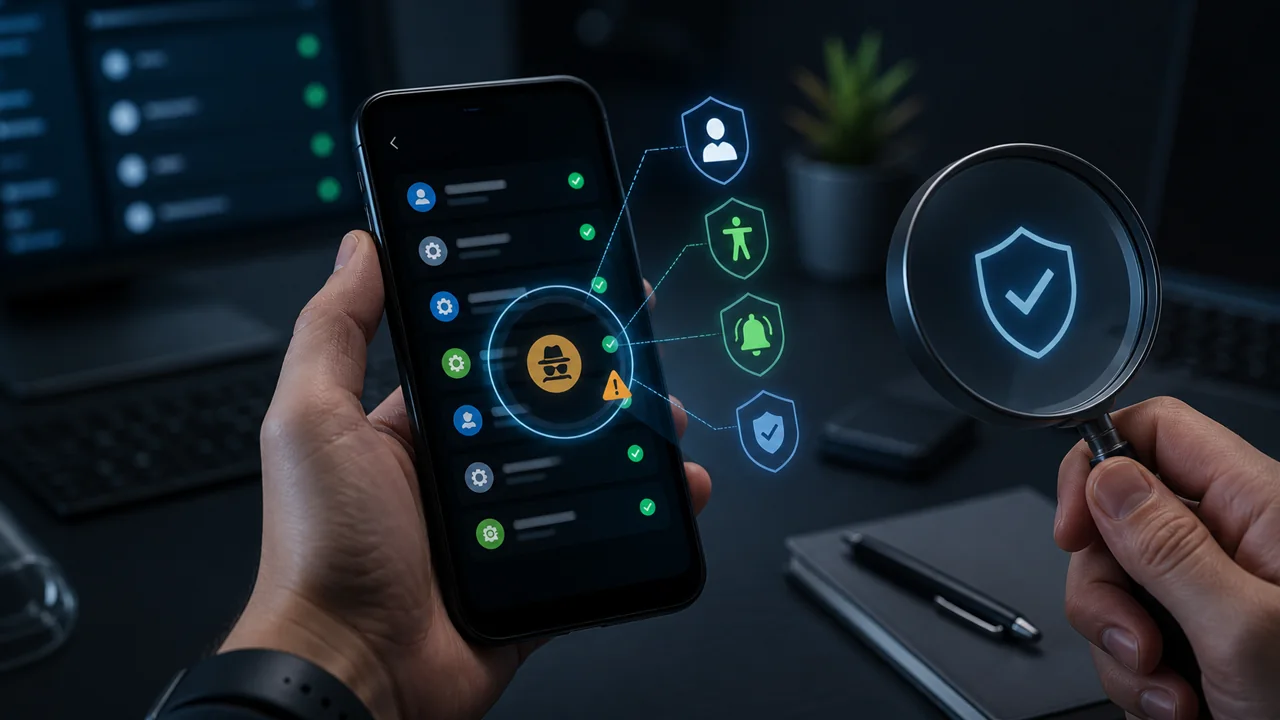
غالبًا ما تروّج منتجات مثل mSpy وEyezy وKidsGuard Pro لإخفاء الأيقونة أو العمل في الخلفية، لكن إخفاء أيقونة سطح المكتب لا يعني الاختفاء من نظام Android. فما دامت قدرة المراقبة مقدَّمة من تطبيق عادي مثبَّت على الهاتف، فإنها عادةً تتطلب اسم حزمة وأذونات ونشاطًا في الخلفية وطريقة ما لرفع البيانات. قد لا يرى المستخدم أيقونة التطبيق، لكنه يظل قادرًا على رصد حالات غير طبيعية من إعدادات النظام وسجلات الأمان.
لا تُجرِ الفحوصات التالية إلا على جهاز تمتلكه أنت شخصيًا أو لديك تفويض صريح بفحصه. إذا كنت تشك في مراقبة غير مصرح بها، فامنح السلامة الشخصية الأولوية، ولا تضع خطة الاستجابة الكاملة على هاتف قد يكون خاضعًا للمراقبة، واستعن عند الحاجة بجهاز آخر موثوق به لطلب المساعدة المتخصصة.
الفحص الأول: لا تكتفِ بالأيقونة على سطح المكتب
افتح قائمة التطبيقات في إعدادات النظام، واختر «عرض كل التطبيقات»، وابحث عن أسماء غير مألوفة. قد تستخدم تطبيقات المراقبة أسماء مثل «System Update» أو «Device Health» أو أسماء عادية أخرى، وقد تكون أيقونة سطح المكتب مخفية أيضًا. المهم ليس ما إذا كان الاسم مريبًا، بل ما إذا كانت أوقات التثبيت ومصدر التطبيق واستهلاك البيانات واستهلاك البطارية وحجم التخزين ومجموعة الأذونات متناسقة مع الغرض.
إذا كان تطبيق غير مألوف يستخدم في الوقت نفسه الموقع والمايكروفون والوصول إلى الإشعارات والرسائل النصية أو جهات الاتصال، فمستوى الخطورة أعلى من أداة عادية تطلب إذنًا واحدًا فقط. لا تحذف التطبيق مباشرة لمجرد أن اسم الحزمة يبدو وكأنه أحد مكونات النظام؛ بل سجِّل الاسم واسم الحزمة والأذونات أولًا، وتأكد مما إذا كان يعود إلى الشركة المصنعة للجهاز أو إلى نظام إدارة العمل.
الفحص الثاني: راجع مدير الأذونات والوصول الخاص
يتيح Android عرض التطبيقات التي يمكنها الوصول إلى الموقع والكاميرا والمايكروفون والرسائل النصية وسجل المكالمات وجهات الاتصال حسب نوع الإذن. يجب أيضًا فحص الأذونات الخاصة مثل الوصول إلى الإشعارات وتطبيقات إدارة الأجهزة والعرض فوق التطبيقات الأخرى والوصول إلى بيانات الاستخدام وتثبيت التطبيقات من مصادر غير معروفة.
كلما زادت وظائف المراقبة، زاد نطاق الوصول المطلوب عادةً. الأذونات بحد ذاتها لا تثبت وجود نية خبيثة، لأن أدوات الرقابة الأبوية والأدوات المساعدة على إمكانية الوصول وأدوات إدارة المؤسسات قد تستخدم أيضًا إمكانيات حساسة بشكل مشروع؛ المطلوب تحديده حقًا هو ما إذا كان مالك الجهاز على علم، وما إذا كان التفويض صريحًا، وما إذا كان سلوك التطبيق مطابقًا لما يصرّح به.
الفحص الثالث: ركّز على خدمات إمكانية الوصول
تستخدم بعض تطبيقات المراقبة أو التحكم عن بُعد خدمات إمكانية الوصول لقراءة محتوى الشاشة ورصد العمليات أو تنفيذ النقرات. انتقل إلى إعدادات إمكانية الوصول وافحص الخدمات المثبتة وما هو مفعّل منها حاليًا. أي خدمة غير مألوفة، أو لا يتطابق اسمها مع اسم التطبيق، أو بصلاحيات عالية دون تفسير واضح لاستخدامها، تستحق مزيدًا من التحقق.
قد يؤدي إيقاف أذونات إمكانية الوصول إلى توقف أدوات مشروعة عن العمل، وقد يلفت انتباه جهة المراقبة. إذا كانت المسألة متعلقة بعنف أسري أو ملاحقة أو مخاطر أمنية واقعية، فلا تغيّر حالة الجهاز على عجل؛ بل استشر جهة موثوقة أو متخصصًا في الأمان أولًا.
الفحص الرابع: افحص الإشعارات واستهلاك البطارية وآثار الشبكة
قد يستخدم تطبيق Android عادي يحتاج إلى التشغيل المستمر خدمة أمامية لزيادة فرصة بقائه، وعادةً تعرض الخدمة الأمامية إشعارًا مستمرًا. يمكن الضغط مطولًا على الإشعار الذي ينتحل صفة تحديث النظام لمعرفة مصدره الحقيقي. كما قد يكشف استهلاك البطارية وإحصائيات بيانات الجوال أن تطبيقًا لا يبدو له صلة ظل نشطًا في الخلفية لفترة طويلة.
هذه السجلات ليست دليلًا قاطعًا. تختلف واجهات أنظمة الشركات المصنعة ونوافذ الإحصائيات وسياسات توفير الطاقة، كما قد يرفع التطبيق البيانات بشكل متقطع. لكن عندما تظهر علامات متعددة معًا، مثل تطبيق غير مألوف وأذونات واسعة وخدمة إمكانية وصول ونشاط شبكة مستمر، يجب إجراء مزيد من التحقيق.
الفحص الخامس: أبقِ Google Play Protect مفعّلًا
يفحص Google Play Protect التطبيقات القادمة من Google Play ومن مصادر أخرى، ويجري فحصًا دوريًا للجهاز. وعند رصد سلوك ضار محتمل، قد يحذّر من التطبيق أو يعطّله أو يزيله؛ كما قد ينبّه إلى البرامج التي تخفي المعلومات المهمة أو تحرفها. إيقاف Play Protect يزيل طبقة حماية، ولا ينبغي لأي منتج مراقبة أن يعتبره خطوة تثبيت روتينية.
عدم إصدار Play Protect أي إنذار لا يثبت أن الجهاز آمن تمامًا. العينات الجديدة، والبرامج المثبتة مسبقًا من الشركة المصنعة، والأدوات ذات التوقيع الشرعي التي يُساء استخدامها، وطرق الإدارة التي لا تأتي في شكل APK عادي، قد لا تظهر بالطريقة نفسها.
إخفاء التطبيق ليس مثل عدم وجود تطبيق دائم
| عنصر الفحص | تطبيق مراقبة عادي مخفي | أسلوب إدارة بدون تطبيق عادي دائم |
|---|---|---|
| هل يتم تثبيت APK؟ | نعم | لا يعتمد على بقاء APK لتطبيق تحكم عادي في الجهاز لفترة طويلة |
| هل يظهر في قائمة التطبيقات؟ | عادةً نعم | لا يظهر كتطبيق مُدار عادي |
| هل يطلب أذونات تطبيق عادية؟ | عادةً نعم | يستخدم قناة إدارة أجهزة مفوَّضة مسبقًا |
| هل يمكن إلغاء تثبيته؟ | ممكن | لا يوجد مسار إلغاء تثبيت لنفس التطبيق العادي |
| هل يتطلب تفويضًا أوليًا؟ | نعم | يتطلب أيضًا تفويض مالك الجهاز أو المسؤول |
لا ينبغي وصف Teralivo بأنه يتصل بالهاتف «دون أي برنامج أو تفويض». الصياغة الدقيقة هي: يقوم مالك الجهاز أو المسؤول المخوَّل أولًا بإتمام الربط عبر USB أو التصحيح اللاسلكي أو طريقة إعداد مدعومة، ثم لا تعتمد الإدارة اللاحقة على تثبيت طويل الأمد لتطبيق تحكم عادي يحمل أيقونة على سطح المكتب. لا يزال الجهاز يحتاج إلى أن يكون قيد التشغيل ومتصلًا بالشبكة مع بقاء الربط ساريًا.
ماذا تفعل بعد العثور على عناصر مشبوهة
سجِّل أولًا اسم التطبيق واسم الحزمة والأذونات ومصدر التثبيت، ثم غيّر كلمات مرور الحسابات المهمة من جهاز موثوق به وتفقد جلسات تسجيل الدخول. بعد التأكد من أن البرنامج غير مصرح به، يمكنك سحب الأذونات وإلغاء دور إدارة الجهاز وإلغاء تثبيت التطبيق؛ وإذا تعذر التحديد، فتواصل مع الشركة المصنعة للجهاز أو خبير أمان أو جهة دعم محلية.
لا تكتفِ بحذف اختصار سطح المكتب، ولا تحمّل أدوات «مكافحة المراقبة بضغطة واحدة» من مصادر غير موثوقة. بعد الانتهاء من المعالجة، أعد فحص Play Protect وتحديثات النظام وطرق استرداد الحساب وإعدادات المشاركة العائلية.