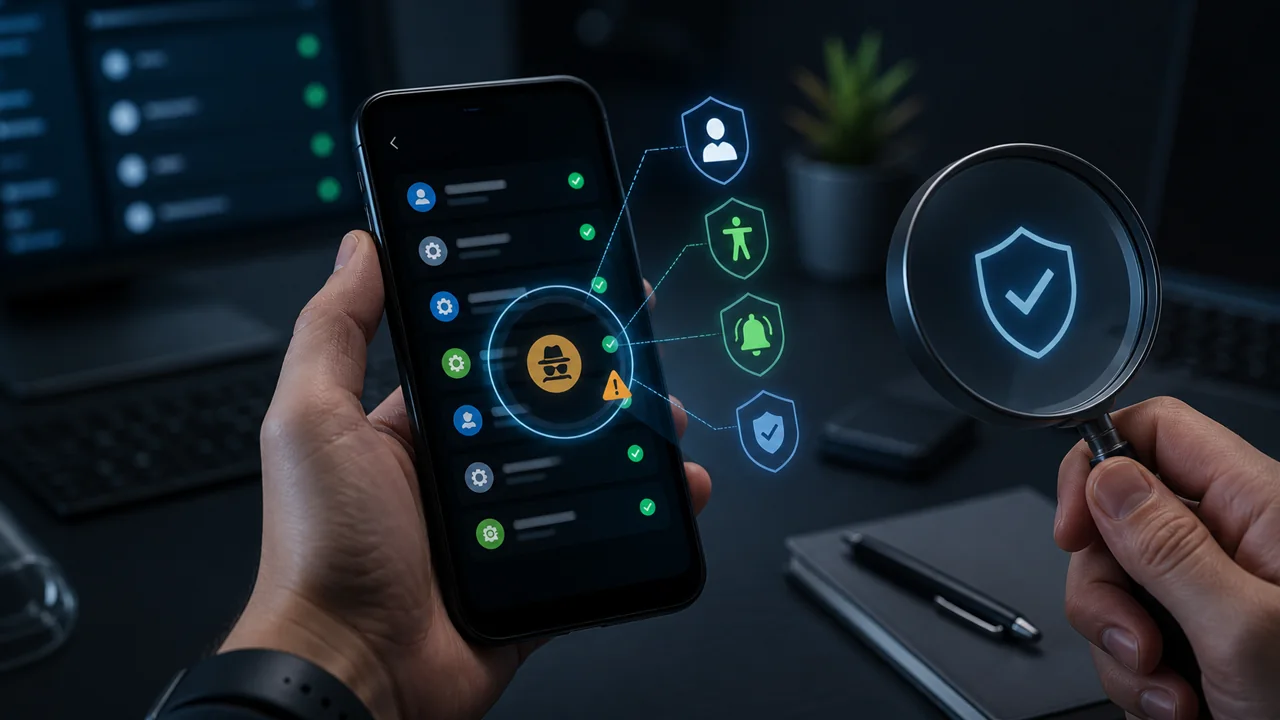
mSpy وEyezy وKidsGuard Pro ومنتجات مشابهة كتير بتركز على إخفاء الأيقونة أو الشغل في الخلفية، لكن إخفاء أيقونة سطح المكتب لا يعني أن التطبيق اختفى من نظام Android. طالما أن قدرة المراقبة مبنية على تطبيق عادي مثبت على الهاتف، فهي عادةً بتتطلب اسم حزمة، صلاحيات، نشاط في الخلفية، وطريقة لرفع البيانات. المستخدم ممكن ما يشوفش الأيقونة، لكنه لسه يقدر يكتشف أشياء غير طبيعية من إعدادات النظام وسجلات الأمان.
الفحوصات اللي جاية دي لازم تتعمل على جهاز إنت مالكه أو عندك إذن صريح لفحصه. لو شاك في مراقبة من غير موافقتك، خلي سلامتك الشخصية هي الأولوية. متحطش كل خطتك للتعامل مع المشكلة على الموبايل اللي ممكن يكون مراقب، ولو لزم، استخدم جهاز تاني موثوق عشان تطلب مساعدة متخصصة.
الفحص الأول: متكتفيش بأيقونة سطح المكتب
افتح قائمة التطبيقات في إعدادات النظام، واختار “عرض كل التطبيقات”، ودور على أسماء غير مألوفة. تطبيقات المراقبة ممكن تستخدم أسماء زي “تحديث النظام” أو “صحة الجهاز” أو أسماء عادية تانية، وإيقونة سطح المكتب ممكن تكون مخفية. المهم مش إن الاسم يبقى مشبوه، لكن إن وقت التثبيت والمصدر واستهلاك البيانات والبطارية والتخزين وتركيبة الصلاحيات يكونوا متوافقين مع الاستخدام المتوقع.
لو تطبيق غريب بيستخدم في نفس الوقت الموقع، المايك، وصول الإشعارات، الرسائل القصيرة أو جهات الاتصال، فالخطر أعلى من أي أداة عادية بتطلب صلاحية واحدة بس. متحذفش أي حاجة على طول لمجرد إن اسم الحزمة شبه مكون من مكونات النظام؛ سجل الاسم واسم الحزمة والصلاحيات الأول، وتأكد إذا كان تابع لشركة تصنيع الجهاز أو لنظام إدارة العمل.
الفحص الثاني: راجع مدير الصلاحيات والوصول الخاص
Android بيدي إمكانية تتصفح حسب نوع الصلاحية وتشوف أي تطبيق يقدر يوصل للموقع، الكاميرا، المايك، الرسائل، سجل المكالمات وجهات الاتصال. وكمان فحص الصلاحيات الخاصة زي الوصول للإشعارات، تطبيقات إدارة الأجهزة، العرض فوق التطبيقات الأخرى، الوصول لاستخدام التطبيقات، وتثبيت تطبيقات من مصادر مجهولة.
كل ما زادت ميزات المراقبة، زاد نطاق الوصول المطلوب غالبًا. الصلاحيات بحد ذاتها مش دليل على الخبث، لأن أدوات الرقابة الأبوية ومساعدي الوصول وأدوات إدارة المؤسسات ممكن تستخدم قدرات حساسة بشكل قانوني؛ المهم الحقيقي هو إن مالك الجهاز يكون عارف، وإن الإذن واضح، وإن سلوك التطبيق متوافق مع اللي بيقوله.
الفحص الثالث: ركز على خدمات إمكانية الوصول
بعض تطبيقات المراقبة أو التحكم عن بعد بتستخدم خدمات إمكانية الوصول عشان تقرأ محتوى الشاشة، تراقب العمليات، أو تنفذ نقرات. ادخل إلى إعدادات إمكانية الوصول، وراجع الخدمات المثبتة وحالتها الحالية. أي خدمة غريبة، أو خدمة مش مطابقة لاسم التطبيق، أو خدمة بصلاحيات عالية من غير تفسير، كلها تستدعي الفحص الدقيق.
قفل صلاحية إمكانية الوصول ممكن يوقف أدوات قانونية شغالة، وكمان ممكن يلفت نظر جهة المراقبة. لو في خطر عنف منزلي، أو ملاحقة، أو خطر على السلامة الحقيقية، متغيرش حالة الجهاز على طول؛ استشر جهة موثوقة أو متخصص أمني الأول.
الفحص الرابع: راجع الإشعارات واستهلاك البطارية وآثار الشبكة
التطبيقات العادية اللي محتاجة تشتغل باستمرار ممكن تستخدم خدمة مقدمة (foreground service) عشان تزود فرصة بقائها، وغالبًا الخدمة المقدمة بتعرض إشعار دايم. الإشعارات اللي متخفي في شكل تحديثات نظام ممكن تتفحص بالضغط المطول عشان تشوف مصدرها الحقيقي. إحصائيات استهلاك البطارية وبيانات الشبكة ممكن تظهر إن تطبيق معين شكله مش له علاقة شغال في الخلفية لفترة طويلة.
السجلات دي مش دليل قاطع. واجهات الشركات المصنعة، فترة الإحصائيات، واستراتيجيات توفير الطاقة مختلفة، والتطبيقات ممكن ترفع البيانات بشكل متقطع. لكن لما تظهر علامات كتير في نفس الوقت، زي تطبيق غريب، صلاحيات واسعة، خدمة وصول، ونشاط شبكة مستمر، لازم تكمل التحقيق.
الفحص الخامس: خلي Google Play Protect شغال
Google Play Protect بيفحص التطبيقات اللي بتتثبت من Google Play ومن مصادر تانية، وبيعمل فحص دوري للجهاز. لو اكتشف سلوك ضار محتمل، ممكن يحذر، أو يعطل التطبيق، أو يشيله؛ وعلشان البرامج اللي بتخفي أو بتحرف معلومات مهمة، ممكن يظهر تنبيه. إطفاء Play Protect بيقلل طبقة حماية، ومينفعش إن أي منتج مراقبة يعتبره خطوة تثبيت عادية.
لو Play Protect مطلقش تنبيه، ده مش دليل إن الجهاز أمن تمامًا. العينات الجديدة، البرمجيات المثبتة من المصنع، الأدوات الموقعة بشرعية بس متعطى استخدام سيء، وطرق الإدارة اللي مش على شكل APK عادي، ممكن كلها متظهرش بنفس الطريقة.
التطبيق المخفي والتطبيق غير المقيم مش زي بعض
| عنصر الفحص | تطبيق مراقبة عادي مخفي | طريقة إدارة بدون تطبيق عادي دائم |
|---|---|---|
| هل يتم تثبيت APK؟ | نعم | لا يعتمد على APK عادي للاستمرار |
| هل يظهر في قائمة التطبيقات؟ | غالبًا نعم | لا يظهر كتطبيق عادي مُدار |
| هل يطلب صلاحيات تطبيق عادية؟ | غالبًا نعم | يستخدم قناة إدارة أجهزة مفوضة مسبقًا |
| هل يمكن إلغاء تثبيته؟ | ممكن | لا يوجد مدخل إلغاء تثبيت عادي للتطبيق |
| هل يحتاج تفويض أولي؟ | نعم | يحتاج أيضًا تفويض من مالك الجهاز أو مديره |
Teralivo مينفعش يُوصف إنه “بيربط الموبايل من غير أي برامج أو تصريح”. الصياغة الصحيحة: مالك الجهاز أو المدير المفوض بيعمل الربط الأول عن طريق USB أو التصحيح اللاسلكي أو طريقة إعداد مدعومة، وبعد كده الإدارة مش بتحتاج تثبيت تطبيق تحكم عادي له أيقونة على سطح المكتب لفترة طويلة. الجهاز لسه محتاج يفضل شغال، متصل بالإنترنت، والربط فعال.
إزاي تتصرف لما تلاقي حاجة مشكوك فيها
أول حاجة سجل اسم التطبيق واسم الحزمة والصلاحيات ومصدر التثبيت، وبعدين من جهاز موثوق غيّر كلمات مرور الحسابات المهمة وراجع جلسات الدخول. لما تتأكد إنه برنامج غير مصرح بيه، تقدر تلغي الصلاحيات، وتشيل صفة إدارة الجهاز، وتلغي التثبيت؛ ولو ماعرفتش تحدد، اتصل بشركة تصنيع الجهاز أو متخصص أمني أو جهة الدعم المحلية.
متشيلش مجرد اختصار سطح المكتب، ومتزّلش أدوات “ضد المراقبة بضغطة واحدة” من مصادر مجهولة. بعد ما تخلص، راجع تاني Play Protect وتحديثات النظام وطرق استرجاع الحساب وإعدادات المشاركة العائلية.